
Para criar um site para dentista gratuitamente, reúna identidade profissional, CRO, tratamentos, fotos autorizadas, endereço e contato; escolha uma estrutura responsiva; publique uma página por objetivo; e revise publicidade, privacidade e funcionamento no celular antes de divulgar.
Se você procura como criar um site para dentista grátis, comece por uma página simples, responsiva e centrada nas dúvidas do paciente. Ela precisa explicar quem atende, quais tratamentos são oferecidos, onde fica o consultório e como iniciar uma conversa — sem obrigar você a aprender programação ou contratar um projeto completo logo no primeiro passo.
Uma página gratuita é especialmente útil para quem ainda depende apenas de Instagram, indicação ou Perfil da Empresa no Google. Ela cria um endereço próprio para reunir informações que hoje podem estar espalhadas em diferentes canais.
Em resumo: para começar, você precisa de identidade profissional, número do CRO, lista de tratamentos, endereço, horários, WhatsApp, fotos autorizadas e um texto claro sobre o consultório. Depois, revise tudo no celular e publique.
Passo a passo no MiniAds para criar sua página de dentista
O roteiro abaixo mostra o cadastro e o editor reais do MiniAds, com prints do fluxo usado para preparar uma página de dentista. Comece pelo cadastro da sua primeira página e mantenha por perto os dados profissionais revisados.
Sobre os exemplos: os prints mostram o MiniAds real com dados fictícios. As primeiras telas usam um cadastro odontológico comum às etapas; o editor mostra o exemplo de dentista.
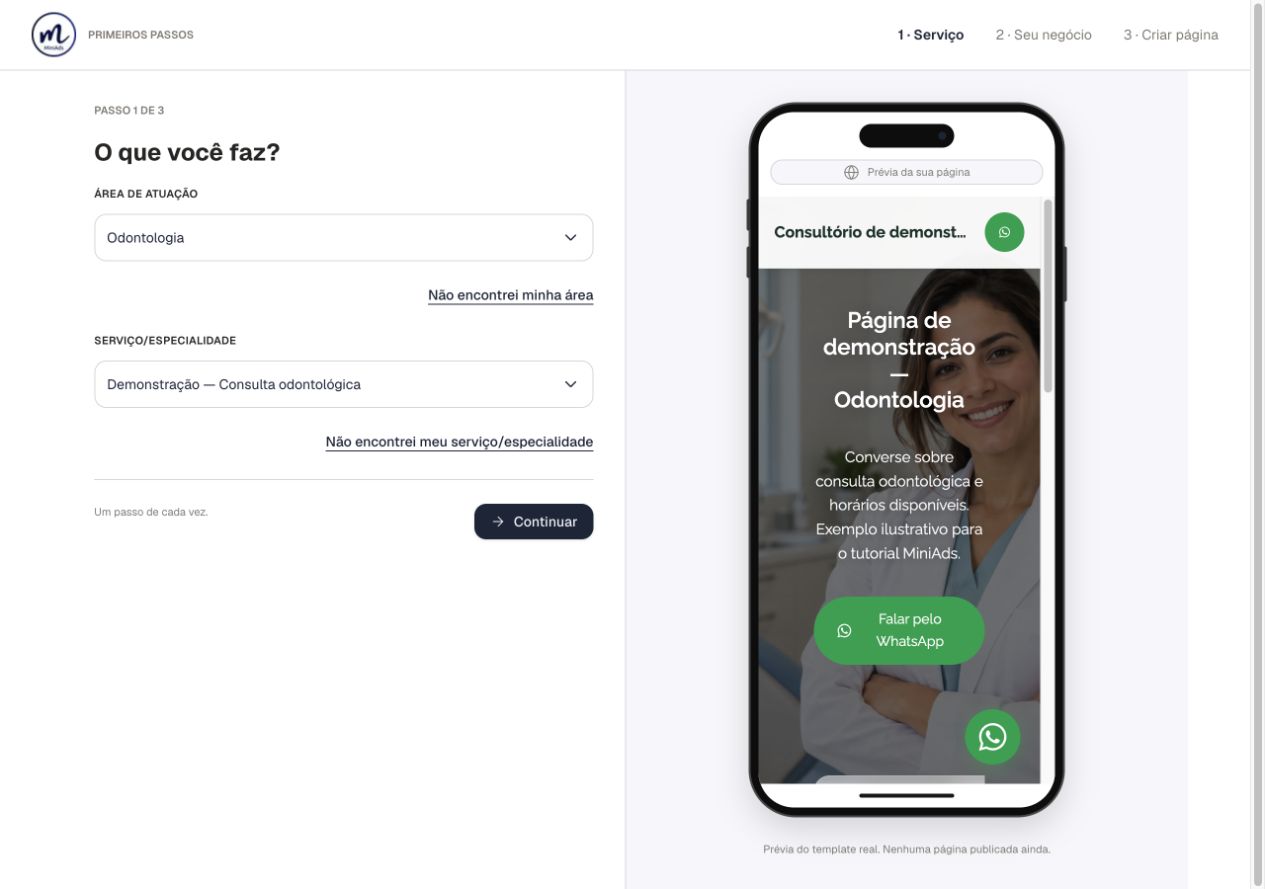
1. Escolha a área de atuação e o serviço
Na tela O que você faz?, selecione sua Área de atuação e o Serviço/Especialidade que corresponde ao atendimento que você realmente oferece. Depois clique em Continuar.
No exemplo de dentista, a demonstração foi preparada com a área Odontologia e o serviço “Consulta odontológica”. O catálogo da sua conta pode variar. Se não encontrar uma opção que corresponda à sua atuação, use o caminho Não encontrei minha área ou Não encontrei meu serviço/especialidade em vez de escolher um serviço incorreto.
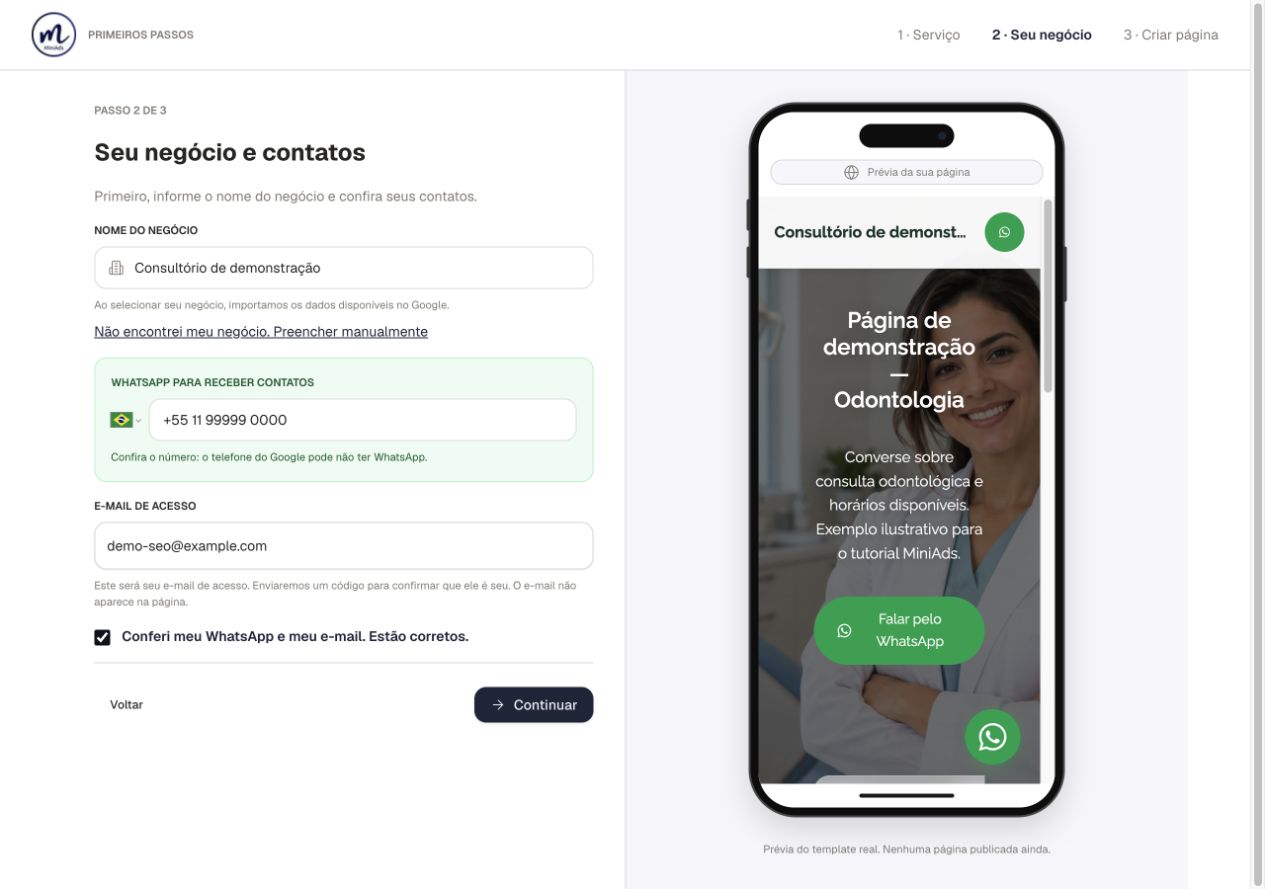
2. Informe o negócio e confira os contatos
Em Seu negócio e contatos, pesquise o nome do negócio. Se ele não aparecer, escolha Não encontrei meu negócio. Preencher manualmente. Informe o nome profissional ou do espaço e revise o WhatsApp para receber contatos e o E-mail de acesso.
Marque Conferi meu WhatsApp e meu e-mail. Estão corretos. somente depois de conferir os dados e clique em Continuar. O WhatsApp deve chegar a quem realmente responderá aos interessados. O email é usado para acesso e confirmação; a tela informa que ele não aparece na página.
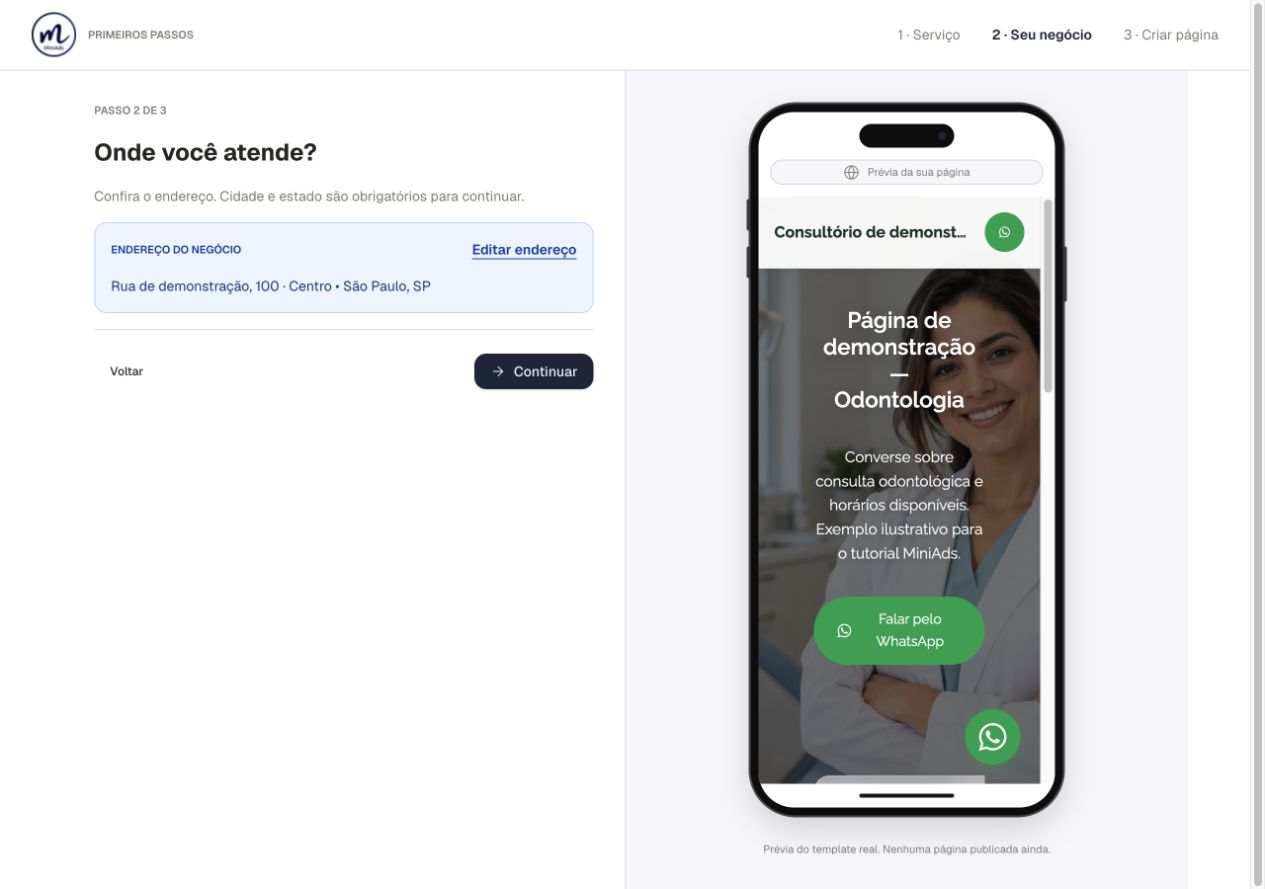
3. Revise onde você atende
Na tela Onde você atende?, confira o endereço. Se ainda não houver endereço cadastrado, use Preencher endereço; se os dados já aparecerem, abra Editar endereço para corrigi-los. Preencha o endereço, a cidade e o estado e finalize em Concluir edição do endereço. A tela informa que cidade e estado são obrigatórios para continuar. Depois clique em Continuar.
Use informações reais. Se o atendimento também ocorrer online ou em domicílio, deixe a modalidade clara nos textos da página; não utilize o endereço fictício mostrado no exemplo.
4. Confirme o email para abrir a personalização
Ao chegar a Está quase tudo pronto, o fluxo envia o código para o email informado. Confira a caixa de entrada, abra a mensagem, digite o código de seis dígitos e use Confirmar e-mail. Se precisar de outro código, use a opção de reenvio quando ela estiver disponível. Após a confirmação, clique em Continuar para personalizar para abrir o editor.
Essa confirmação é uma etapa do acesso à edição. Ela não publica a página e não ativa anúncios. Se o endereço estiver incorreto, corrija os dados em vez de tentar confirmar um email que você não controla.
5. Escolha o tema e edite a apresentação
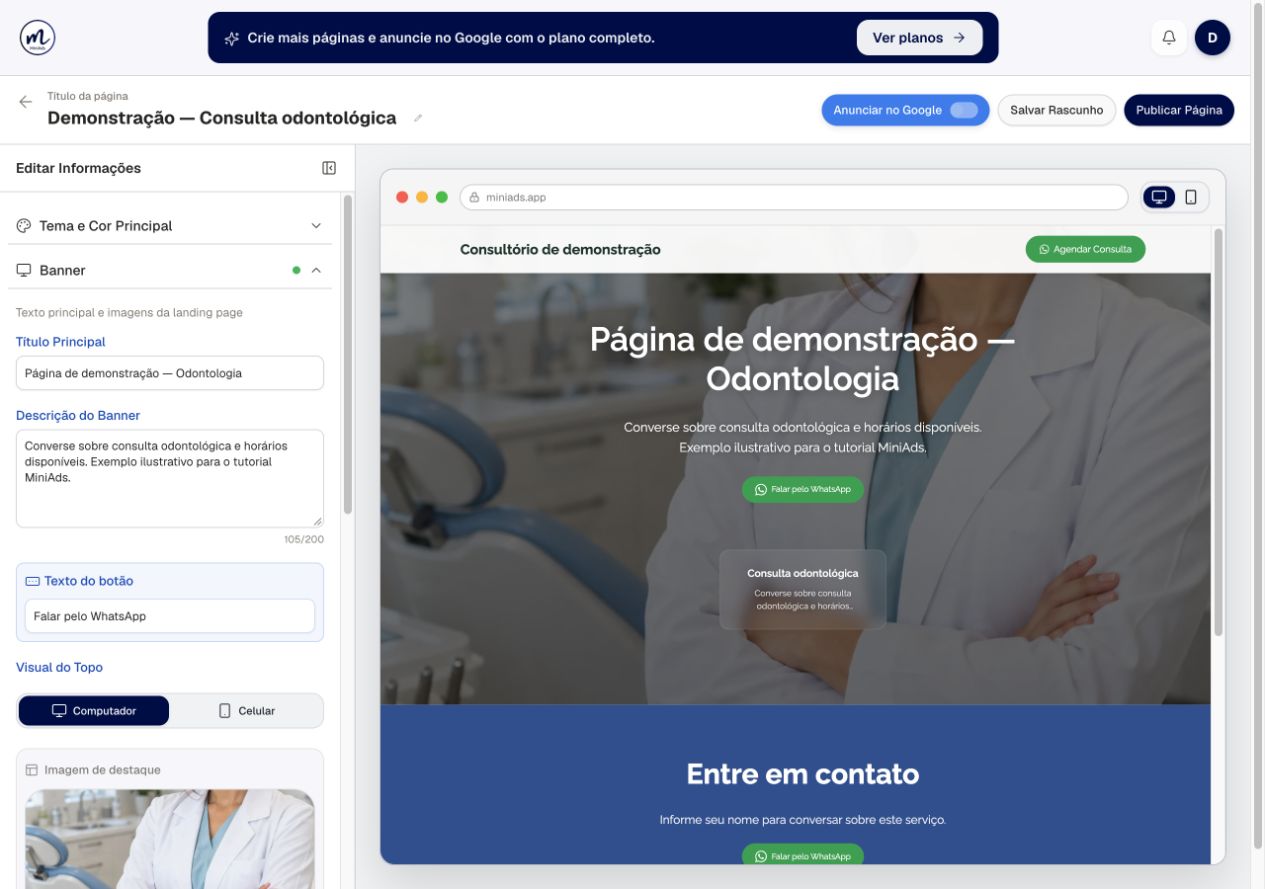
No editor, abra Tema e Cor Principal para experimentar as opções Clássico, Moderno e Minimalista e escolher a cor principal. Confira a prévia enquanto ajusta a apresentação.
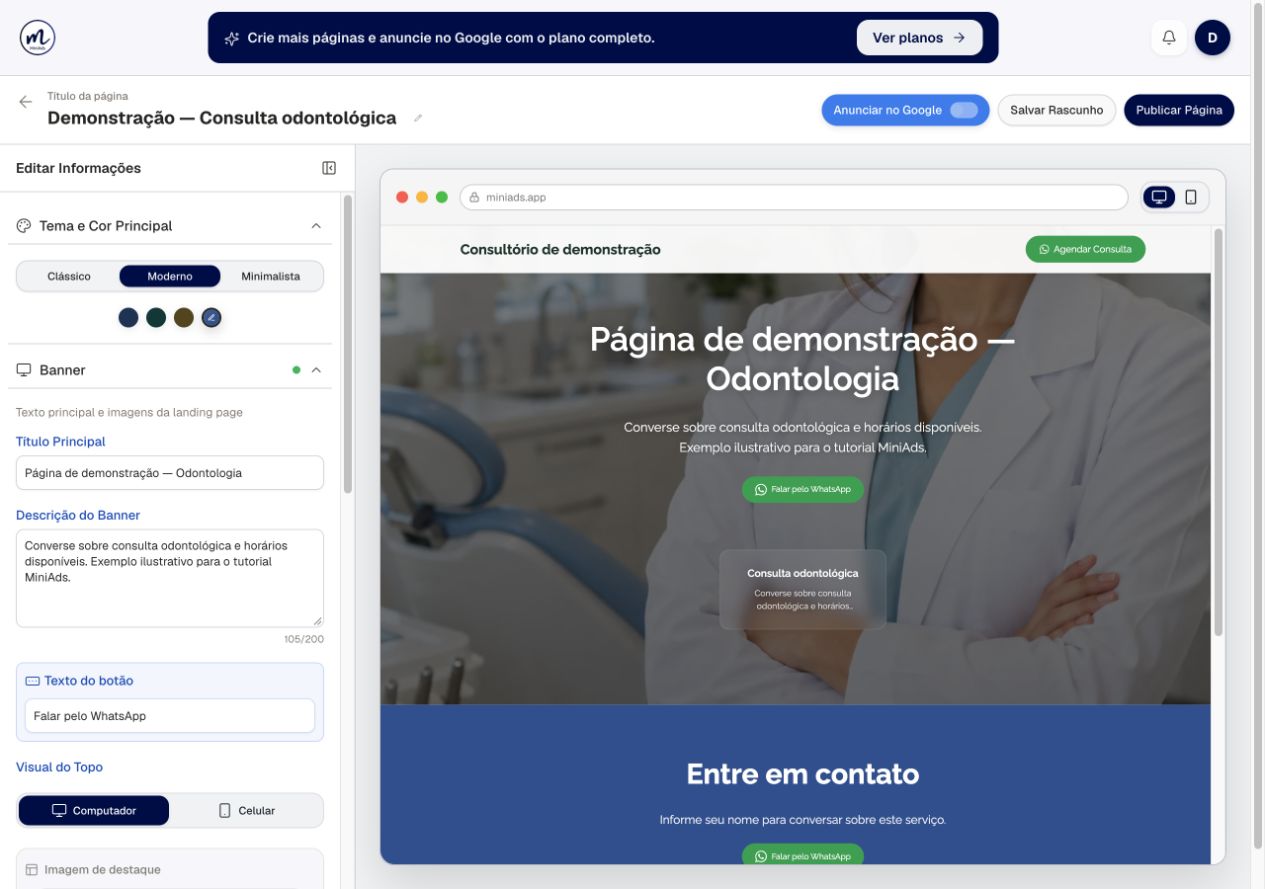
Depois abra Banner. Edite Título Principal, Descrição do Banner e Texto do botão. Na área Visual do Topo, revise a imagem para Computador e Celular. Abra também as demais seções disponíveis no editor para conferir os dados que aparecerão na página.
Para uma página de dentista, faça estas adaptações:
- Título Principal: Apresente consulta ou área de atuação que você realmente oferece e indique a localização quando ela ajuda a pessoa a decidir.
- Descrição do Banner: Explique como consultar disponibilidade; inclua nome, profissão e identificação profissional nos trechos apropriados da página.
- Imagens: Use retrato ou imagem do consultório que você pode publicar, observando as regras CFO/CRO discutidas neste guia.
Um ponto de partida para o texto é “Consulta odontológica em [bairro]”, acompanhado de “Consulte disponibilidade para atendimento odontológico em [cidade].”. Substitua tudo entre colchetes por informação real. Para o botão, “Falar pelo WhatsApp” descreve o contato; não o chame de consulta ou agendamento confirmado se ainda será preciso verificar a disponibilidade.
6. Revise antes de publicar e separe página de anúncios
Use Salvar Rascunho para guardar o trabalho durante a revisão. Publicar Página é uma ação diferente: antes de usá-la, confira dados profissionais, textos, imagens e contatos e revise a prévia nos formatos de computador e celular.
O tutorial chegou à edição e à prévia; não publicou uma página. Depois de publicar a sua, abra a URL resultante em outro navegador e no celular e teste o contato com dados fictícios, sem informações de pacientes ou clientes.
A primeira landing page pode ser criada e publicada gratuitamente no MiniAds. Páginas adicionais dependem de plano, e anúncios são uma contratação separada: o controle Anunciar no Google não deve ser confundido com Publicar Página. Domínio próprio e demais recursos também têm condições próprias; confira a oferta do MiniAds antes de contratar.
O que é um site para dentista?
Um site para dentista é uma página pública que organiza informações profissionais e ajuda uma pessoa a entender se aquele consultório atende à sua necessidade. Ele pode ser um site com várias páginas ou uma landing page de uma única tela, desde que apresente o serviço com clareza e ofereça um próximo passo seguro.
Para uma primeira presença digital, uma landing page costuma ser suficiente. Ela concentra os elementos essenciais e reduz o trabalho de manutenção. Conforme a clínica cresce, pode fazer sentido criar páginas específicas para tratamentos, profissionais, unidades e conteúdos educativos.
O importante é não confundir quantidade de páginas com qualidade. Uma página curta, correta e fácil de usar é mais útil do que um site grande com textos genéricos, informações vencidas ou botões que não funcionam.
O que colocar na página da clínica odontológica
Antes de escolher cores ou imagens, organize a informação. Uma página para clínica odontológica precisa responder rapidamente a seis perguntas:
- Quem atende? Nome do profissional ou da clínica e identificação junto ao CRO.
- O que é oferecido? Tratamentos descritos sem promessas absolutas ou linguagem enganosa.
- Para quem é? Situações em que cada atendimento pode ser procurado, com linguagem compreensível.
- Onde fica? Endereço completo, cidade, bairro e referência útil.
- Quando atende? Dias, horários e orientação para urgências, quando aplicável.
- Como entrar em contato? WhatsApp, telefone ou formulário curto.
O Código de Ética Odontológica, publicado pelo Conselho Federal de Odontologia (CFO), determina que a publicidade observe princípios como veracidade, decência, respeitabilidade e honestidade. Por isso, o texto da página deve informar, não pressionar. Evite expressões como “resultado garantido”, “o melhor tratamento” ou qualquer promessa que não possa ser sustentada.
Informações profissionais e confiança
Inclua o nome do cirurgião-dentista, número de inscrição no Conselho Regional de Odontologia e especialidades efetivamente registradas. Quando a página representar uma clínica, identifique também o responsável técnico e confira as exigências aplicáveis à pessoa jurídica.
Fotos reais da recepção, fachada e equipe ajudam a pessoa a reconhecer o local. Use apenas imagens próprias ou licenciadas e escreva textos alternativos que descrevam a cena, por exemplo: “recepção da clínica odontológica no bairro Centro”.
Tratamentos e linguagem compreensível
Em vez de listar apenas termos técnicos, explique cada tratamento em uma ou duas frases. Uma boa descrição responde o que é, em quais situações costuma ser avaliado e como o paciente pode marcar uma consulta. A página não deve fazer diagnóstico nem substituir a avaliação profissional.
Se o consultório oferece muitos serviços, priorize os principais. Depois, crie páginas específicas para assuntos com intenção própria, como implantes, ortodontia ou odontopediatria. Isso melhora a navegação e evita uma página inicial excessivamente longa.
Revisão do conteúdo antes de divulgar
Defina o objetivo da página
Escolha uma ação principal: receber mensagens no WhatsApp, apresentar um tratamento, divulgar uma unidade ou explicar o trabalho do profissional. Uma página com cinco chamadas concorrentes costuma deixar o visitante sem saber o que fazer.
Para o primeiro site, a recomendação é simples: apresentar o consultório e facilitar o contato. Recursos adicionais podem ser incluídos depois, com base nas dúvidas que chegam à recepção.
Separe as informações antes de montar
Crie uma pasta com logotipo, fotos, endereço, horários e dados profissionais. Em seguida, escreva uma lista curta dos tratamentos prioritários e das perguntas que os pacientes fazem com frequência.
Use esta checklist:
- nome do profissional ou da clínica;
- CRO e responsável técnico, quando aplicável;
- telefone e WhatsApp;
- endereço e horário de atendimento;
- três a seis tratamentos prioritários;
- fotos autorizadas e com boa resolução;
- breve apresentação do profissional ou da equipe;
- política de privacidade.
Escolha uma estrutura de uma página
Uma estrutura enxuta pode seguir esta ordem:
| Seção | Função na página | Conteúdo recomendado |
|---|---|---|
| Abertura | Explicar rapidamente o atendimento | Nome, cidade, principal serviço e botão de contato |
| Tratamentos | Mostrar o que a clínica oferece | Lista curta com explicações simples |
| Profissional ou equipe | Construir contexto e confiança | Formação, CRO e atuação profissional verificável |
| Consultório | Ajudar a reconhecer o local | Fotos reais, endereço e horários |
| Dúvidas frequentes | Reduzir incerteza antes do contato | Respostas curtas para perguntas recorrentes |
| Contato | Indicar o próximo passo | WhatsApp, telefone, mapa ou formulário mínimo |
Essa ordem acompanha a decisão do visitante: primeiro ele confirma se chegou ao lugar certo; depois entende o serviço; por fim, decide se quer conversar.
Escreva para pessoas, não para preencher espaço
Use frases diretas e evite copiar descrições genéricas de outros consultórios. Informe o que realmente diferencia a rotina da clínica: atendimento infantil, acessibilidade, localização, equipe multidisciplinar ou uma especialidade registrada, por exemplo.
Também evite repetir “dentista” e o nome da cidade em todos os parágrafos. Para mecanismos de busca, a clareza do assunto, a estrutura da página e a consistência das informações são mais úteis do que repetição artificial.
Revise publicidade e uso de imagens
A Resolução CFO 196/2019 trata da divulgação de imagens relativas ao diagnóstico e à conclusão de tratamentos. A norma exige, entre outros pontos, que a publicação seja feita pelo profissional responsável e tenha autorização prévia do paciente por Termo de Consentimento Livre e Esclarecido.
Isso não significa que qualquer imagem de antes e depois esteja automaticamente liberada. A resolução mantém proibições e não substitui o Código de Ética. Confirme a norma atual e a orientação do seu CRO antes de publicar casos clínicos, depoimentos ou imagens de pacientes.
Proteja os dados enviados pelo visitante
Se houver formulário, peça somente o necessário para retornar o contato. A Lei Geral de Proteção de Dados Pessoais classifica dados referentes à saúde como dados pessoais sensíveis. Evite solicitar detalhes clínicos em um formulário comercial quando nome e telefone forem suficientes para iniciar a conversa.
Explique para que os dados serão usados, apresente uma política de privacidade e restrinja o acesso às mensagens recebidas. A página de captação não deve funcionar como prontuário.
Teste antes de divulgar
Abra a página em um celular e confira:
- se o título explica claramente quem atende e onde;
- se todos os textos podem ser lidos sem ampliar a tela;
- se o botão do WhatsApp abre a conversa correta;
- se telefone, endereço e horários estão atualizados;
- se as imagens carregam sem deformação;
- se a política de privacidade está acessível;
- se não existem textos de exemplo ou informações fictícias.
Faça também um teste com alguém que não participou da criação. Peça que encontre um tratamento, o endereço e o botão de contato. Se a pessoa hesitar, ajuste a organização antes de investir em divulgação.
Página gratuita, site completo ou rede social?
Cada opção cumpre uma função diferente. Elas não precisam competir entre si.
| Canal | Melhor uso | Limitação principal |
|---|---|---|
| Landing page gratuita | Começar rápido e concentrar uma ação | Menos espaço para muitas especialidades e conteúdos |
| Site completo | Organizar várias páginas, unidades e temas | Exige mais produção e manutenção |
| Perfil da Empresa no Google | Exibir localização, horários e contato na Busca e no Maps | Depende das regras e do formato da plataforma |
| Rede social | Manter relacionamento e publicar novidades | Informações importantes se perdem no fluxo de posts |
O próprio Google recomenda manter no Perfil da Empresa informações como horário, site, telefone e localização. Consulte as orientações oficiais do Perfil da Empresa no Google e mantenha os mesmos dados na página do consultório.
Uma estratégia prática é usar o Perfil da Empresa e as redes sociais como pontos de descoberta, enquanto a página funciona como referência estável. Assim, cada publicação pode direcionar para um lugar onde tratamentos, equipe e contato estão organizados.
Como ajudar a página a aparecer nas buscas locais
Publicar não garante posição no Google, mas alguns cuidados facilitam a compreensão da página:
- use um título que identifique serviço e localização de forma natural;
- mantenha nome, endereço e telefone consistentes entre site e Perfil da Empresa;
- escreva uma página útil para cada tratamento que tenha conteúdo próprio;
- use fotos reais, leves e acompanhadas de texto alternativo;
- inclua dados estruturados que correspondam ao conteúdo visível;
- envie um sitemap e mantenha a página liberada para rastreamento.
O Google informa que a marcação LocalBusiness pode descrever endereço, horário, telefone e outros dados do estabelecimento. Essa marcação deve representar o que aparece para o visitante e não garante destaque nos resultados. Veja a documentação oficial sobre dados estruturados de negócios locais.
Evite criar dezenas de páginas iguais trocando apenas o nome da cidade. Cada URL precisa oferecer informação específica e útil. Para uma clínica com uma única unidade, comece pela cidade e pelo bairro reais, não por locais onde ela não atende.
Encontre os demais guias na biblioteca de conteúdo para sua profissão.
Perguntas frequentes
É possível criar um site para dentista grátis?
Sim. É possível começar gratuitamente com uma página única que apresente o dentista ou a clínica, tratamentos, endereço e canais de contato. No MiniAds, a primeira landing page pode ser criada gratuitamente; anúncios, domínio próprio e outros recursos seguem regras separadas.
O que não pode faltar em um site de dentista?
O essencial é identificar o profissional ou a clínica, informar o CRO, apresentar tratamentos com linguagem clara, mostrar endereço e horários, disponibilizar contato e publicar política de privacidade. Fotos e alegações publicitárias devem seguir as normas do sistema CFO/CRO.
Uma landing page substitui um site completo?
Depende do objetivo. Uma landing page atende bem quando o foco é apresentar um serviço e gerar contato. Um site completo é mais adequado quando a clínica precisa de muitas páginas, áreas separadas por especialidade, equipe extensa, conteúdo recorrente ou integrações mais complexas.
Posso colocar fotos de antes e depois?
A Resolução CFO 196/2019 permite determinadas imagens de diagnóstico e conclusão quando publicadas pelo profissional responsável e com autorização prévia por TCLE, mas mantém restrições. Antes de publicar, consulte a norma completa e confirme a orientação do seu CRO.
Preciso ter domínio próprio para começar?
Não. Um endereço fornecido pela plataforma permite publicar e validar a página primeiro. O domínio próprio pode ser adotado depois para fortalecer a marca e facilitar a divulgação, mas não deve impedir o consultório de organizar sua presença digital inicial.
Comece com uma página clara e correta
Criar um site para dentista grátis não exige começar por uma estrutura grande. Reúna as informações essenciais, publique uma página que funcione bem no celular e dê ao visitante um caminho claro para entrar em contato. Depois, amplie o conteúdo conforme surgirem novas necessidades reais.
O primeiro passo pode ser feito agora: crie gratuitamente sua página para dentista no MiniAds e revise cada informação antes de divulgar.
Crie sua página de dentista no MiniAds
Informe os dados do consultório, ajuste textos e imagens e publique sua primeira landing page gratuitamente. Anúncios, domínio próprio e outros recursos seguem regras separadas.
Criar minha página grátis