
Para começar um site grátis para nutricionista no MiniAds, crie sua primeira landing page com nome, CRN, serviços reais, modalidade de atendimento e contato. Essa primeira página pode ser criada e publicada gratuitamente; domínio próprio, anúncios e outros recursos têm condições separadas.
Quem busca site grátis para nutricionista costuma precisar de uma resposta prática: uma página que explique quem atende, como funciona o primeiro contato e onde confirmar a atuação profissional. No MiniAds, você pode começar com uma landing page gratuita de apresentação e contato. Ela não substitui a avaliação individual nem garante novos pacientes.
Passo a passo no MiniAds para criar sua página de nutricionista
O roteiro abaixo mostra o cadastro e o editor reais do MiniAds, com prints do fluxo usado para preparar uma página de nutricionista. Comece pelo cadastro da sua primeira página e mantenha por perto os dados profissionais revisados.
Sobre os exemplos: os prints mostram o MiniAds real com dados fictícios. As primeiras telas usam um cadastro odontológico comum às etapas; o editor mostra o exemplo de nutricionista.
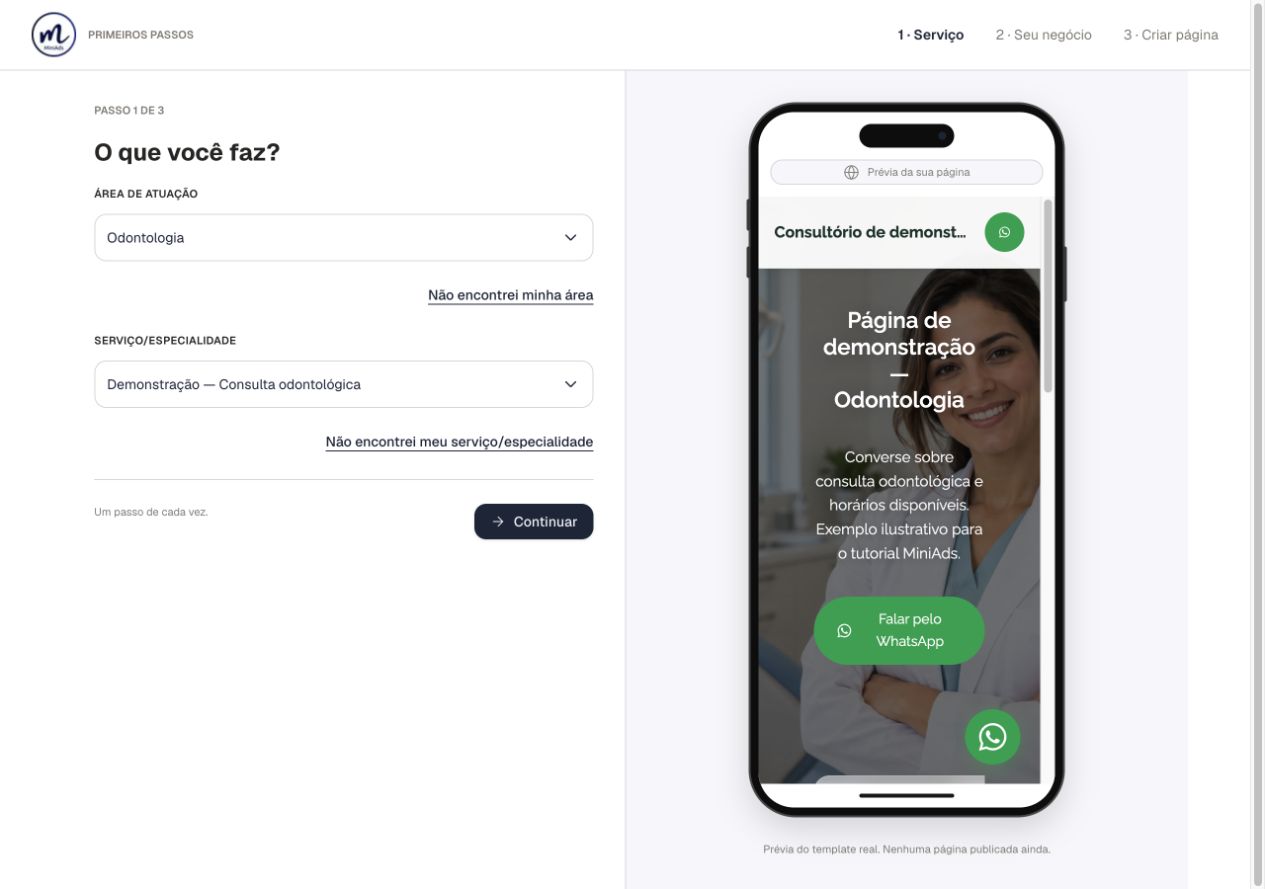
1. Escolha a área de atuação e o serviço
Na tela O que você faz?, selecione sua Área de atuação e o Serviço/Especialidade que corresponde ao atendimento que você realmente oferece. Depois clique em Continuar.
No exemplo de nutricionista, a demonstração foi preparada com a área Nutrição e o serviço “Consulta de nutrição”. O catálogo da sua conta pode variar. Se não encontrar uma opção que corresponda à sua atuação, use o caminho Não encontrei minha área ou Não encontrei meu serviço/especialidade em vez de escolher um serviço incorreto.
2. Informe o negócio e confira os contatos
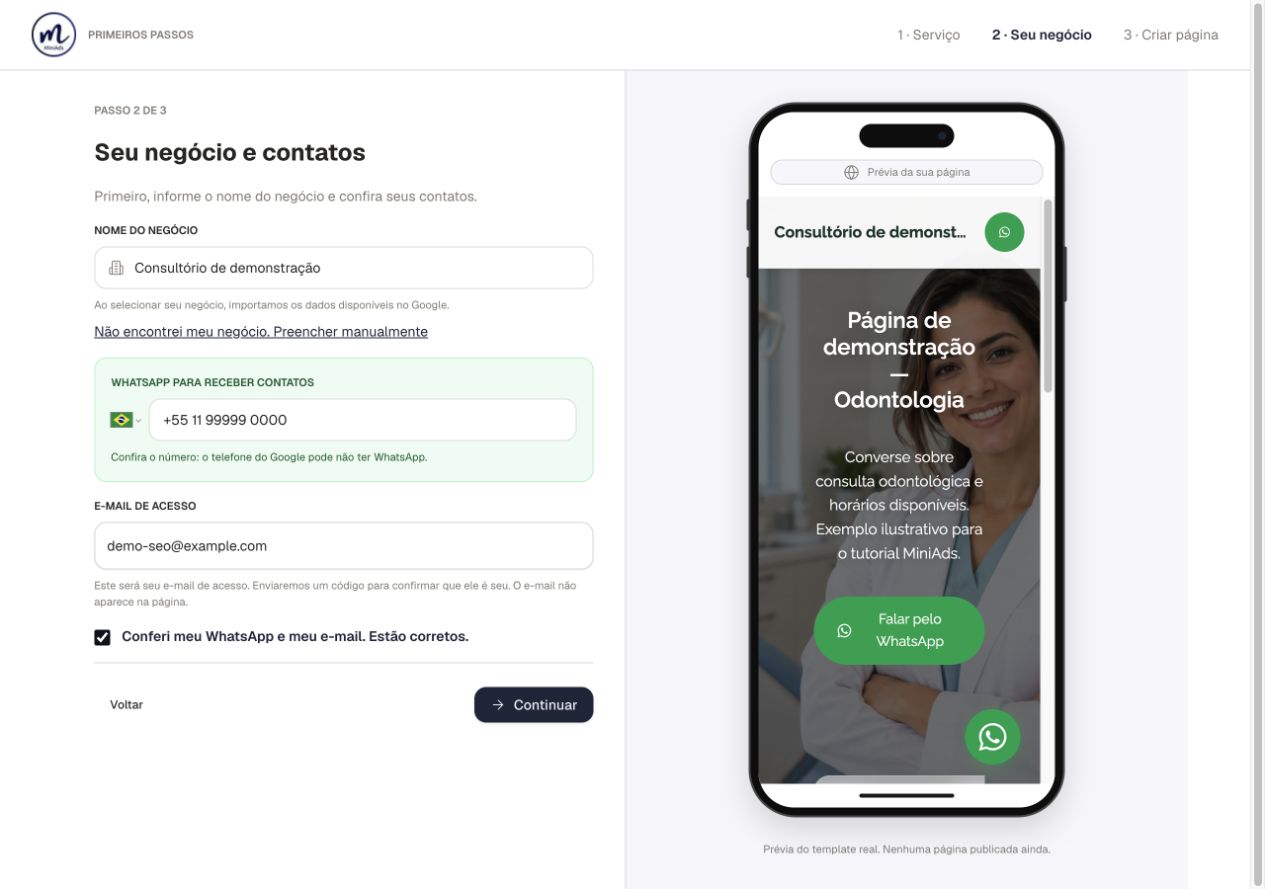
Em Seu negócio e contatos, pesquise o nome do negócio. Se ele não aparecer, escolha Não encontrei meu negócio. Preencher manualmente. Informe o nome profissional ou do espaço e revise o WhatsApp para receber contatos e o E-mail de acesso.
Marque Conferi meu WhatsApp e meu e-mail. Estão corretos. somente depois de conferir os dados e clique em Continuar. O WhatsApp deve chegar a quem realmente responderá aos interessados. O email é usado para acesso e confirmação; a tela informa que ele não aparece na página.
3. Revise onde você atende
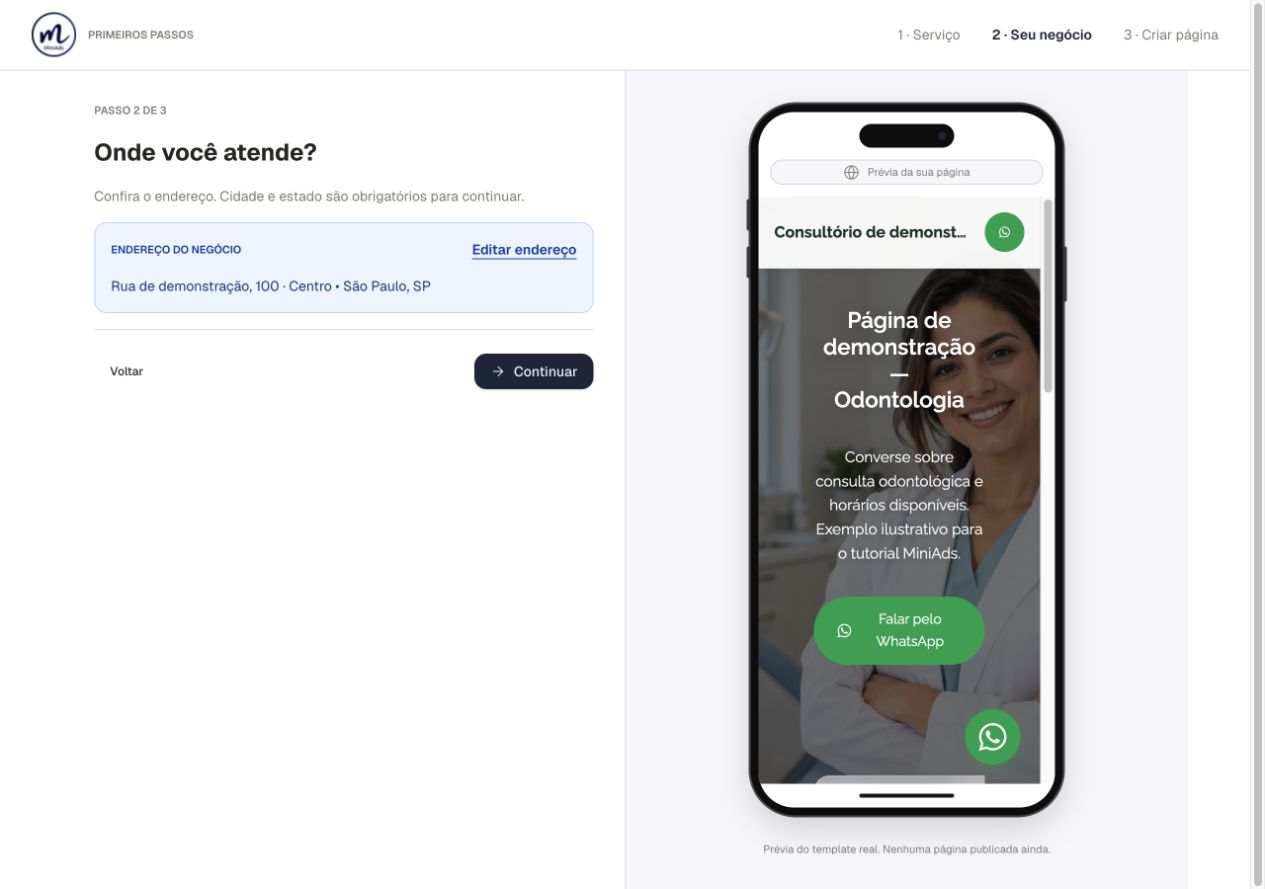
Na tela Onde você atende?, confira o endereço. Se ainda não houver endereço cadastrado, use Preencher endereço; se os dados já aparecerem, abra Editar endereço para corrigi-los. Preencha o endereço, a cidade e o estado e finalize em Concluir edição do endereço. A tela informa que cidade e estado são obrigatórios para continuar. Depois clique em Continuar.
Use informações reais. Se o atendimento também ocorrer online ou em domicílio, deixe a modalidade clara nos textos da página; não utilize o endereço fictício mostrado no exemplo.
4. Confirme o email para abrir a personalização
Ao chegar a Está quase tudo pronto, o fluxo envia o código para o email informado. Confira a caixa de entrada, abra a mensagem, digite o código de seis dígitos e use Confirmar e-mail. Se precisar de outro código, use a opção de reenvio quando ela estiver disponível. Após a confirmação, clique em Continuar para personalizar para abrir o editor.
Essa confirmação é uma etapa do acesso à edição. Ela não publica a página e não ativa anúncios. Se o endereço estiver incorreto, corrija os dados em vez de tentar confirmar um email que você não controla.
5. Escolha o tema e edite a apresentação
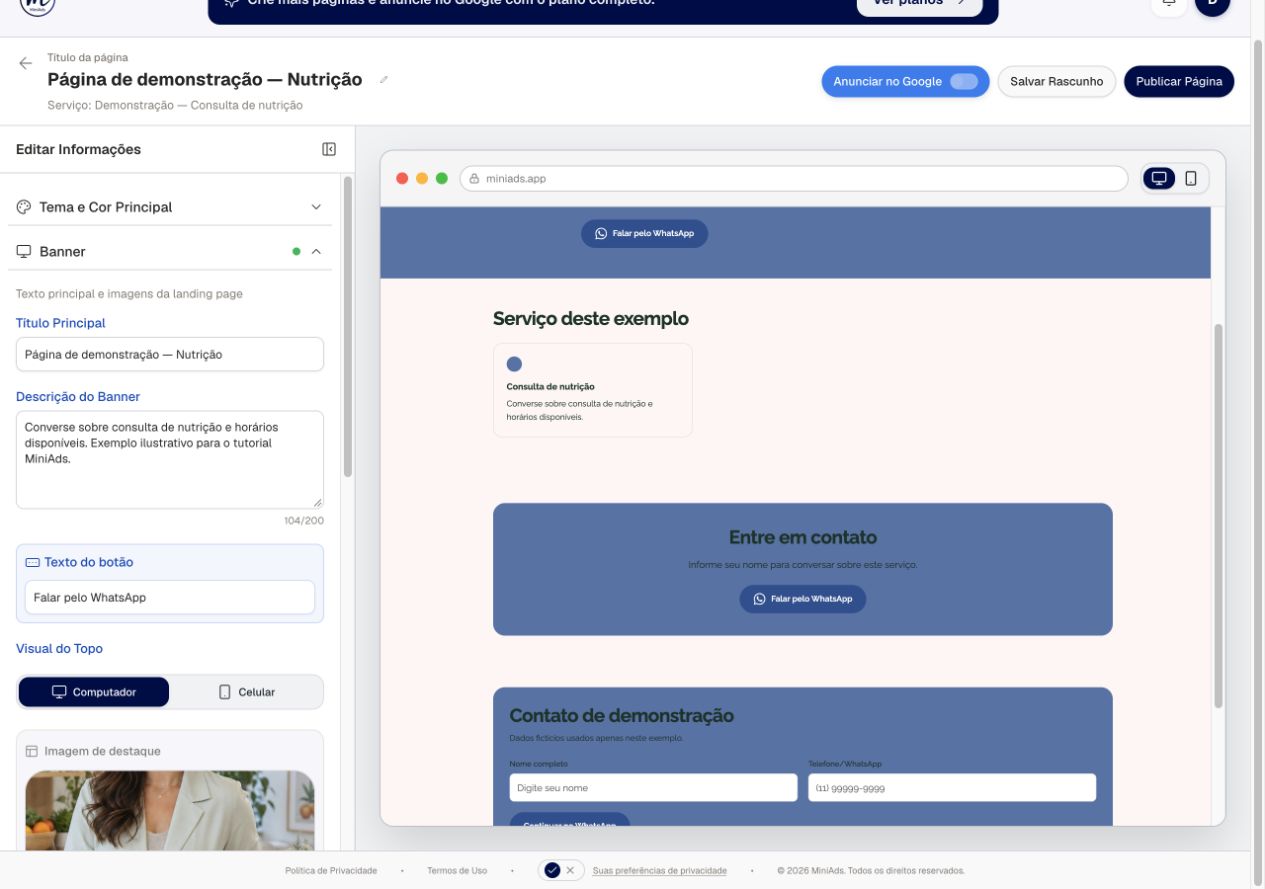
No editor, abra Tema e Cor Principal para experimentar as opções Clássico, Moderno e Minimalista e escolher a cor principal. Confira a prévia enquanto ajusta a apresentação.
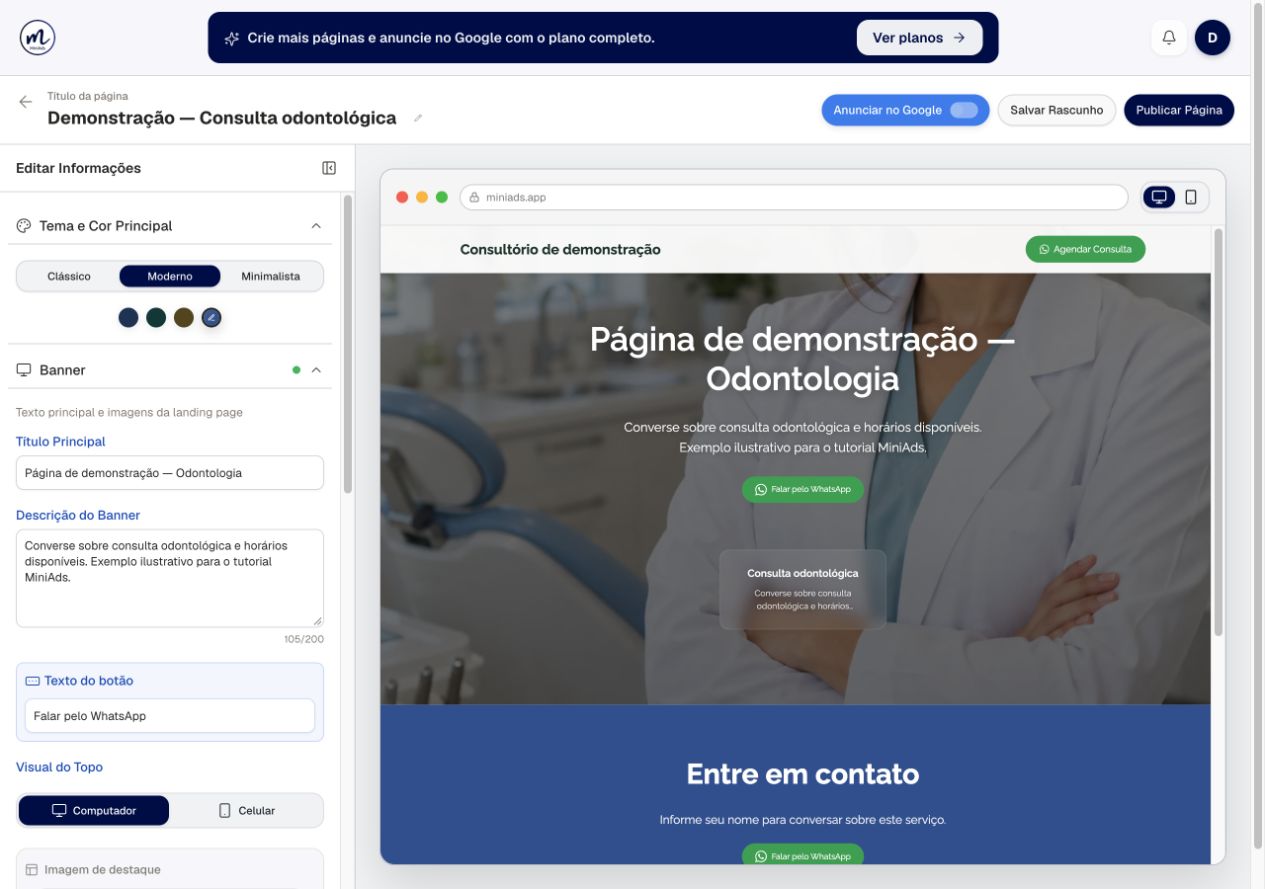
Depois abra Banner. Edite Título Principal, Descrição do Banner e Texto do botão. Na área Visual do Topo, revise a imagem para Computador e Celular. Abra também as demais seções disponíveis no editor para conferir os dados que aparecerão na página.
Para uma página de nutricionista, faça estas adaptações:
- Título Principal: Informe modalidade e público realmente atendido; não apresente uma promessa de peso ou transformação corporal.
- Descrição do Banner: Explique como pedir informações sobre consulta, sem anunciar prescrição ou plano alimentar individual como conteúdo genérico.
- Imagens: Use retrato ou espaço autorizado e confira a identificação com CRN e as regras de divulgação tratadas neste guia.
Um ponto de partida para o texto é “Consulta de nutrição [presencial/online]”, acompanhado de “Entenda a modalidade do atendimento e converse sobre funcionamento e disponibilidade.”. Substitua tudo entre colchetes por informação real. Para o botão, “Falar pelo WhatsApp” descreve o contato; não o chame de consulta ou agendamento confirmado se ainda será preciso verificar a disponibilidade.
6. Revise antes de publicar e separe página de anúncios
Use Salvar Rascunho para guardar o trabalho durante a revisão. Publicar Página é uma ação diferente: antes de usá-la, confira dados profissionais, textos, imagens e contatos e revise a prévia nos formatos de computador e celular.
O tutorial chegou à edição e à prévia; não publicou uma página. Depois de publicar a sua, abra a URL resultante em outro navegador e no celular e teste o contato com dados fictícios, sem informações de pacientes ou clientes.
A primeira landing page pode ser criada e publicada gratuitamente no MiniAds. Páginas adicionais dependem de plano, e anúncios são uma contratação separada: o controle Anunciar no Google não deve ser confundido com Publicar Página. Domínio próprio e demais recursos também têm condições próprias; confira a oferta do MiniAds antes de contratar.
O que reunir antes de abrir o editor
Prepare uma ficha com nome profissional, número de inscrição no Conselho Regional de Nutricionistas (CRN), endereço se houver atendimento presencial, canais de contato e horários que realmente serão mantidos. O Código de Ética e de Conduta do Nutricionista, art. 21 exige identificação com profissão, nome e número de inscrição no exercício profissional.
Inclua apenas qualificações e serviços comprováveis. Para cada serviço, escreva uma frase que explique a modalidade e o próximo passo, sem diagnosticar o leitor. Por exemplo: “Atendimento nutricional individual, com plano definido após avaliação”, se essa descrição corresponder à sua prática.
Estrutura de uma landing page para nutricionista
| Seção | Informação útil | Revisão antes de publicar |
|---|---|---|
| Abertura | Nome, Nutrição, cidade ou modalidade e contato | O título descreve a atuação real? |
| Sobre | Formação e inscrição no CRN | Os dados estão atualizados? |
| Serviços | Modalidades e público atendido, quando aplicável | Há alguma promessa de resultado? |
| Atendimento | Endereço real, formato remoto ou presencial e disponibilidade | O visitante entende onde será atendido? |
| Contato | WhatsApp, telefone ou formulário curto | O link funciona no celular? |
Essa estrutura é suficiente para uma primeira página completa de apresentação e contato. No MiniAds, é possível colocá-la online em poucos cliques, depois de inserir e revisar as informações. A plataforma também recebe e organiza os leads; quem visita a página pode iniciar uma conversa diretamente pelo WhatsApp. Se precisar de muitas unidades, profissionais, textos e agendas integradas, planeje uma arquitetura maior. O comparativo entre Wix e MiniAds para nutricionistas ajuda a fazer essa escolha.
Site grátis para nutricionista: o que está incluído?
No MiniAds, a primeira landing page pode ser criada e publicada gratuitamente. Ela pode reunir identificação profissional, serviços, modalidade de atendimento, perguntas iniciais e contato em uma única página online. O MiniAds recebe e organiza leads captados pela página, enquanto o visitante também pode chamar diretamente pelo WhatsApp.
“Site grátis” aqui se refere a essa primeira landing page. Não significa que domínio próprio, anúncios, agendamento integrado ou todos os recursos do MiniAds sejam gratuitos. Confira as condições desses itens antes de planejar sua divulgação.
Revisão do conteúdo antes de divulgar
Escolha uma intenção principal
Defina se a página servirá para apresentar o consultório, explicar atendimento online ou centralizar contato. Escreva o título para a pessoa certa, sem anunciar cura, emagrecimento garantido ou superioridade profissional não demonstrada.
Escreva a oferta de modo verificável
Descreva o que o profissional oferece e como alguém pode solicitar informações. Evite usar preço, sorteio ou desconto como chamariz: o Código de Ética do CFN, arts. 55 a 58 orienta a comunicação com respaldo técnico-científico e veda propaganda sensacionalista, garantia de resultado e o uso de honorários, promoções e sorteios para publicidade.
Revise imagens e privacidade
Uma foto do espaço ou retrato profissional pode contextualizar a página. Não transforme imagem corporal própria ou de terceiros em prova de resultado atribuído a método ou produto: o art. 58 do mesmo Código veda esse uso mesmo com autorização escrita. Se houver formulário, informe a finalidade e evite solicitar exames ou histórico de saúde em campo aberto. A LGPD classifica dados referentes à saúde como sensíveis.
Teste a página publicada
No celular, confira título, contraste, botão de WhatsApp, endereço, horário e política de privacidade. Faça um envio de teste pelo caminho de captação de leads e confirme que o contato aparece organizado no MiniAds; depois, teste separadamente se o botão abre a conversa no WhatsApp. Peça a alguém que não conhece o consultório para responder: “quem atende?”, “onde ou como?” e “como entro em contato?”. Corrija qualquer resposta ambígua antes de divulgar.
Se o serviço for remoto, leia também como apresentar a consulta nutricional online. A página de apresentação não substitui os requisitos profissionais da telenutrição.
Perguntas frequentes
Nutricionista pode ter um site profissional?
Sim. O Código de Ética do Conselho Federal de Nutricionistas permite usar meios de comunicação para divulgar a atuação, desde que o conteúdo respeite as regras profissionais. Informe nome, profissão e inscrição no CRN, descreva serviços reais e evite mensagens enganosas, sensacionalistas ou com garantia de resultados.
O que colocar na primeira página?
Comece com identificação profissional, inscrição no CRN, local ou modalidade de atendimento, áreas de atuação que você pode comprovar, horários ou forma de solicitar disponibilidade e um canal de contato. Um formulário inicial deve pedir só o necessário para responder ao visitante, deixando dados de saúde para um fluxo adequado de atendimento.
É possível ter um site grátis para nutricionista no MiniAds?
A primeira landing page pode ser criada e publicada gratuitamente no MiniAds. Isso permite começar com uma página de apresentação e contato. Não conclua daí que domínio próprio, anúncios, integrações ou qualquer outro recurso sejam gratuitos; confira as condições atuais de cada serviço antes de contratá-lo.
Próximo passo
Antes de divulgar, confira a biblioteca para nutricionistas, as formas éticas de atrair pacientes e o guia de consulta online. Quando o texto estiver revisado, crie e publique sua primeira landing page gratuitamente.
Quer ter um site grátis para nutricionista?
Em poucos cliques, coloque sua página completa online. O MiniAds recebe e organiza os leads, e interessados podem chamar diretamente no WhatsApp. A primeira landing page pode ser criada e publicada gratuitamente.
Criar minha página grátis