
Como configurar o Google Analytics 4
Informe o ID de medição do GA4 e acompanhe as visitas à sua página publicada.
Neste guia
Abrir rastreamentoAntes de começar
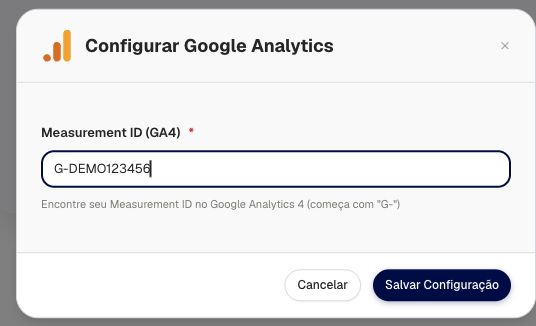
Veja na prática
Dê play para acompanhar o clique.Encontre o campo do ID de medição 4s
Ver print do resultado
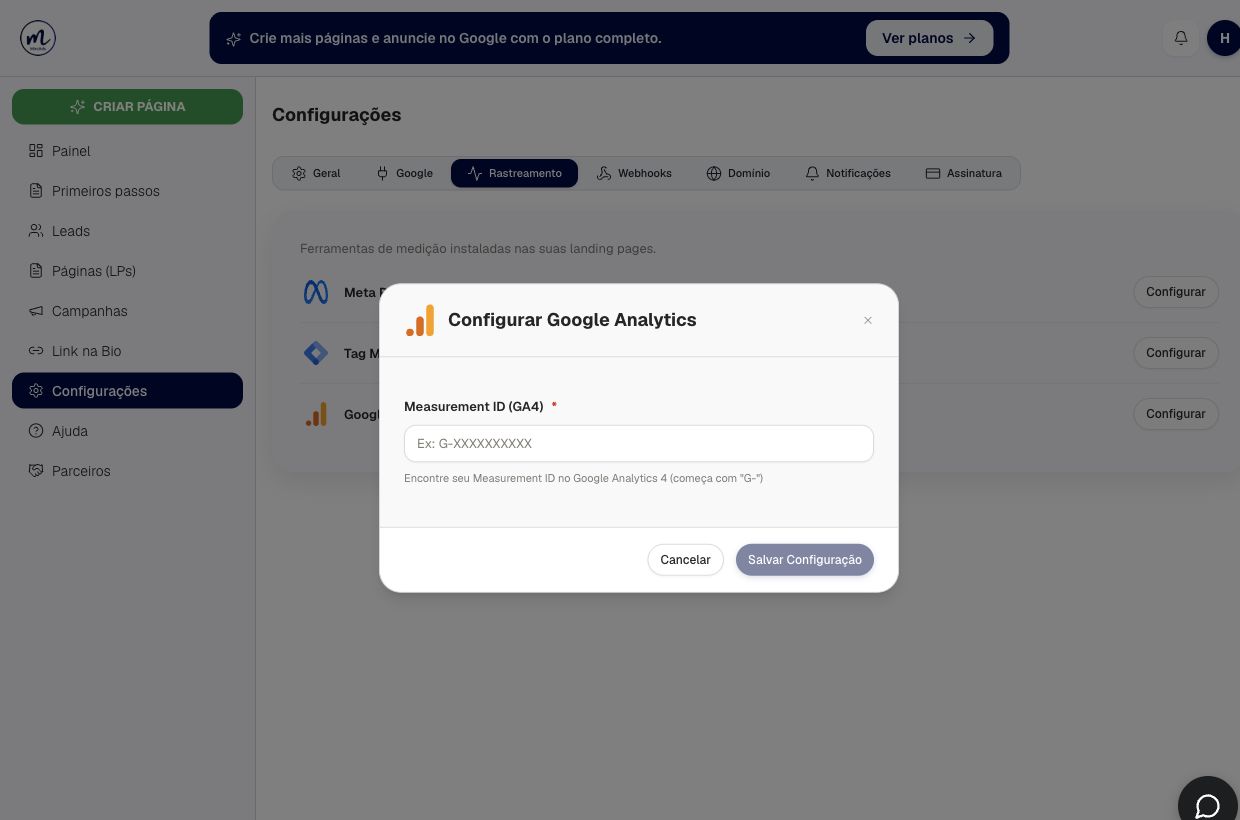
O Google Analytics 4 ajuda a acompanhar as visitas ao seu site. Para configurar a integração, você precisa do ID de medição do fluxo de dados da sua página.
Como fazer
- No Google Analytics, localize o fluxo de dados da Web usado para o seu negócio e copie o ID de medição.
- Abra Configurações → Rastreamento no MiniAds.
- Localize Google Analytics e abra a configuração.
- Cole o identificador no campo Measurement ID (GA4), no formato G-XXXXXXXXXX. Não cole a URL do site ou um ID de outra ferramenta.
- Clique em Salvar Configuração.
- Abra a URL pública da página e faça uma visita de teste.
Se você já instala o GA4 pelo Tag Manager, revise a implementação antes de ativar a integração direta para evitar duas instalações da mesma medição.
Diferencie o ID de medição dos outros dados
O campo Measurement ID (GA4) espera o identificador que começa com G-. O nome da propriedade, a URL do site e o identificador GTM- do Tag Manager não são equivalentes. Copie o valor do fluxo Web que corresponde à página do seu negócio e confira se não há espaços antes ou depois dele.
Na demonstração, o clique abre o formulário do Analytics. O ID ilustrativo dos prints não deve ser utilizado na sua conta; substitua-o pelo identificador do seu próprio fluxo.
Organize a medição antes de salvar
Verifique se o Analytics já é instalado pelo Tag Manager. Escolha uma implementação coerente para o mesmo fluxo e evite duplicar a configuração direta e a instalação pelo contêiner sem revisar as tags.
Depois de salvar no MiniAds, acesse a URL pública da landing page. Navegue como um visitante e confira a propriedade correta no Analytics. Registre o horário do teste para distinguir essa visita de outras entradas.
Interprete o teste com cuidado
A ausência imediata de dados não informa, sozinha, qual é a causa. Primeiro revise o ID e o endereço utilizado; depois confira se está olhando o fluxo certo e se o navegador permitiu a coleta. O teste de visita confirma essa parte da medição; outras ações da página precisam ser conferidas separadamente conforme os eventos disponíveis.
Como conferir
No Google Analytics, use o relatório Tempo real para conferir a coleta após a visita de teste. Confirme que está olhando a propriedade e o fluxo corretos. O aparecimento dos dados pode levar algum tempo.
Consulte também a orientação oficial de configuração do Analytics e o relatório Tempo real.
Se algo não funcionar
O identificador é recusado: confira se copiou o ID de medição, com o prefixo G-, e se não há espaços extras.
Não aparecem visitas: confira a propriedade, a URL pública e as preferências de privacidade do navegador usado no teste.
Os números parecem duplicados: revise se o GA4 está instalado diretamente e também pelo Tag Manager.