
Como criar e publicar uma landing page
Crie uma página para seu serviço, personalize o conteúdo e confira a versão publicada no celular.
Neste guia
Abrir minhas páginasAntes de começar
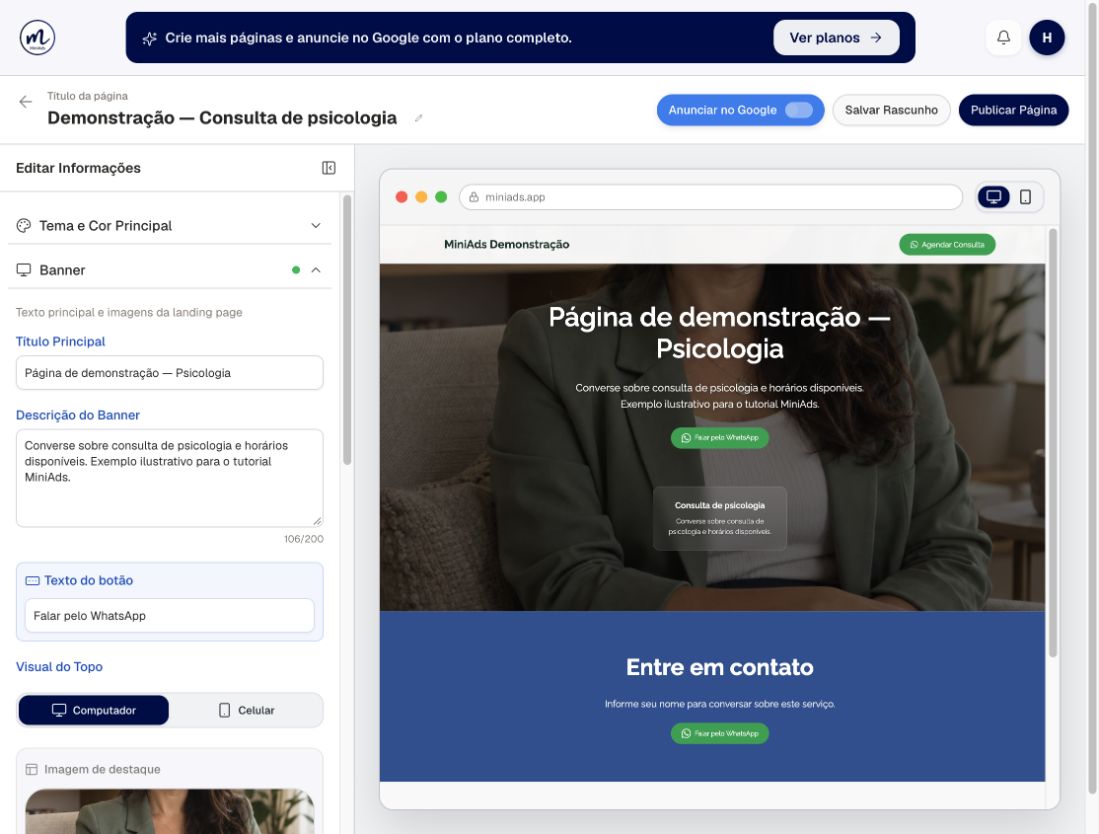
Veja na prática
Dê play para acompanhar o clique.Abra as opções de tema e cor 4s
Ver print do resultado
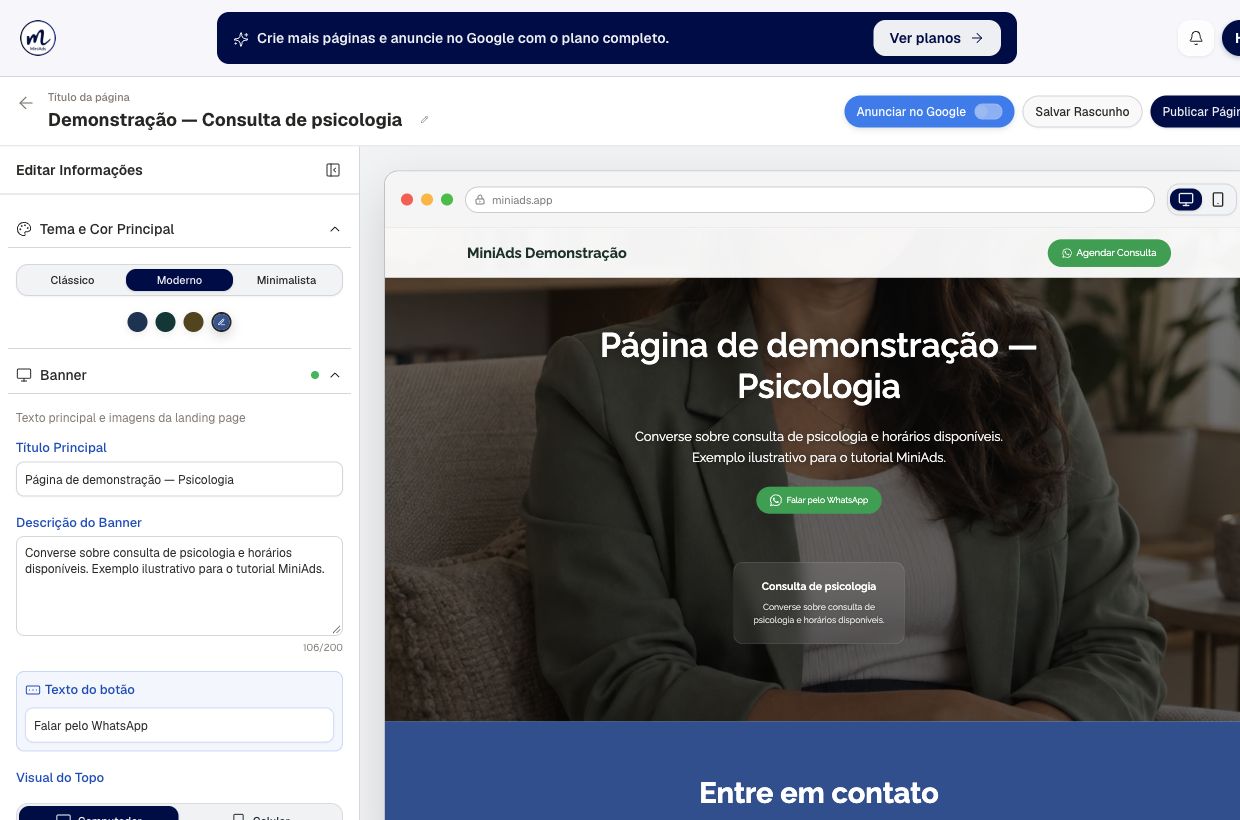
Confira a imagem do topo no celular 4s
Ver print do resultado
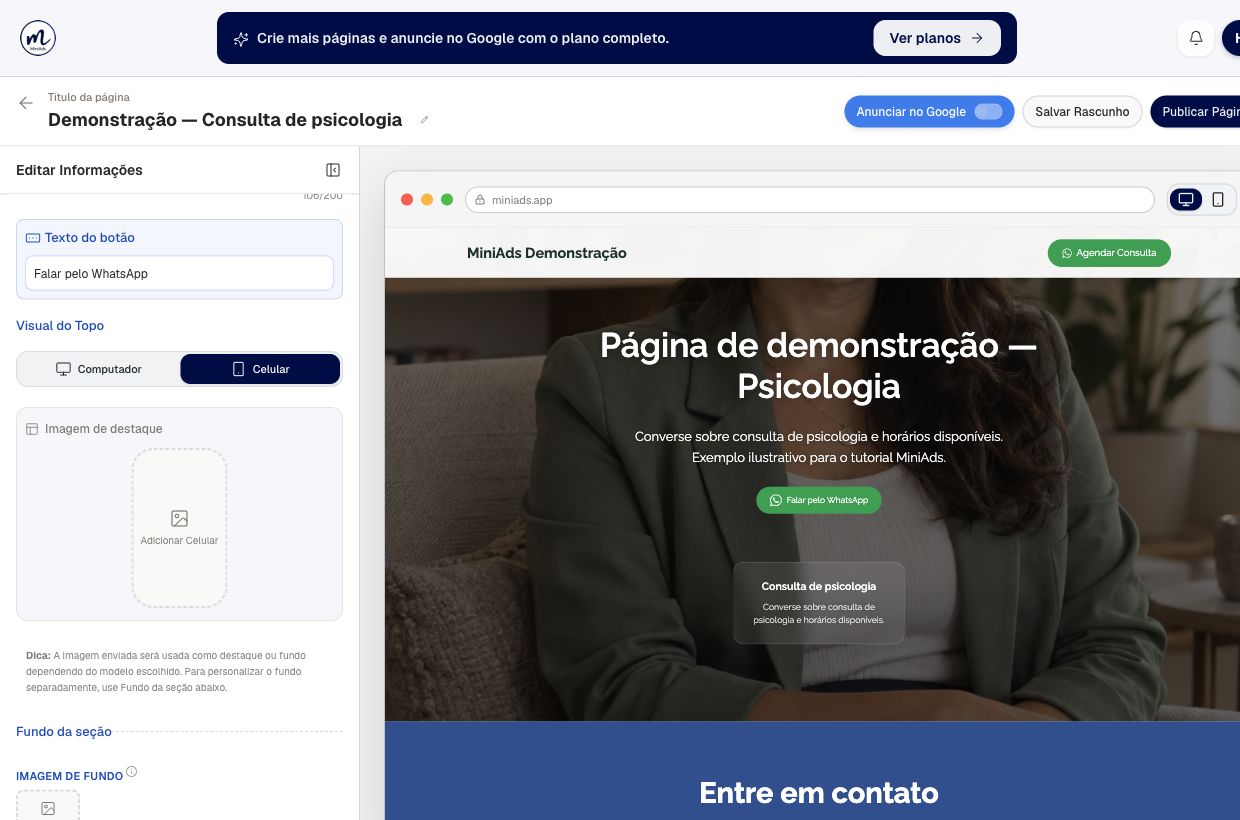
Veja a prévia em formato de celular 4s
Ver print do resultado
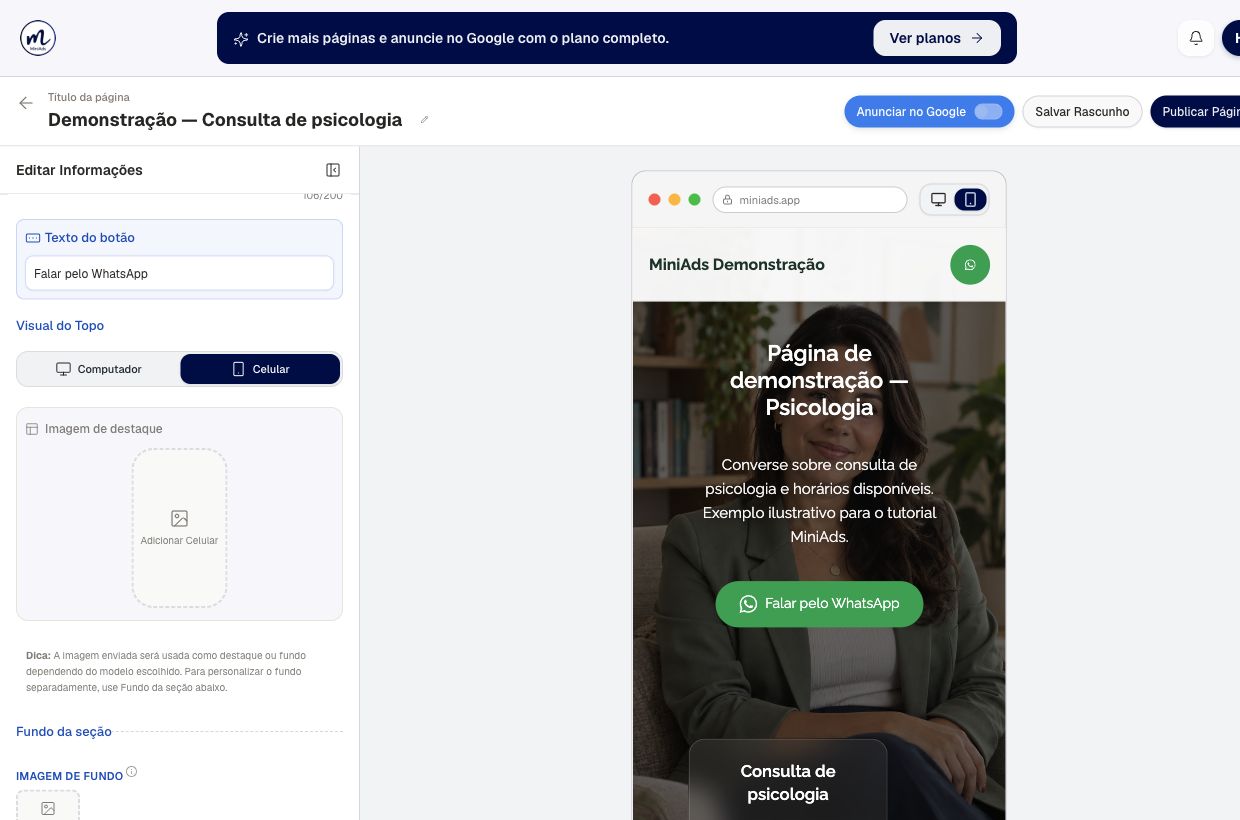
Uma landing page apresenta um serviço e orienta o visitante a entrar em contato. Tenha em mãos a descrição do serviço, fotos e o WhatsApp do negócio. Você pode preparar a página, salvar um rascunho e publicar quando terminar a revisão.
Como fazer
- Abra Páginas (LPs) e escolha Criar landing page. Você também pode acessar CRIAR PÁGINA pelo menu do painel.
- Escolha o serviço e confira os dados do negócio usados na criação.
- No editor, use o painel Editar Informações para personalizar a página e a prévia ao lado para acompanhar o resultado. Para editar uma página existente, clique no título dela na lista de Páginas (LPs).
Os campos e as seções disponíveis variam conforme o serviço e o modelo da página. A seguir, veja como usar as principais opções.
Escolher o tema e a cor principal
- Abra Tema e Cor Principal no painel de edição.
- Escolha um dos modelos disponíveis. No exemplo deste guia, aparecem Clássico, Moderno e Minimalista.
- Clique em uma das cores sugeridas ou use Escolher cor personalizada para definir outra cor.
- Confira o resultado na prévia, especialmente os botões e o contraste entre texto e fundo.
O tema altera a apresentação da página. A cor principal e o fundo de uma seção são ajustes diferentes: para mudar apenas um bloco, use Fundo da seção, explicado abaixo.
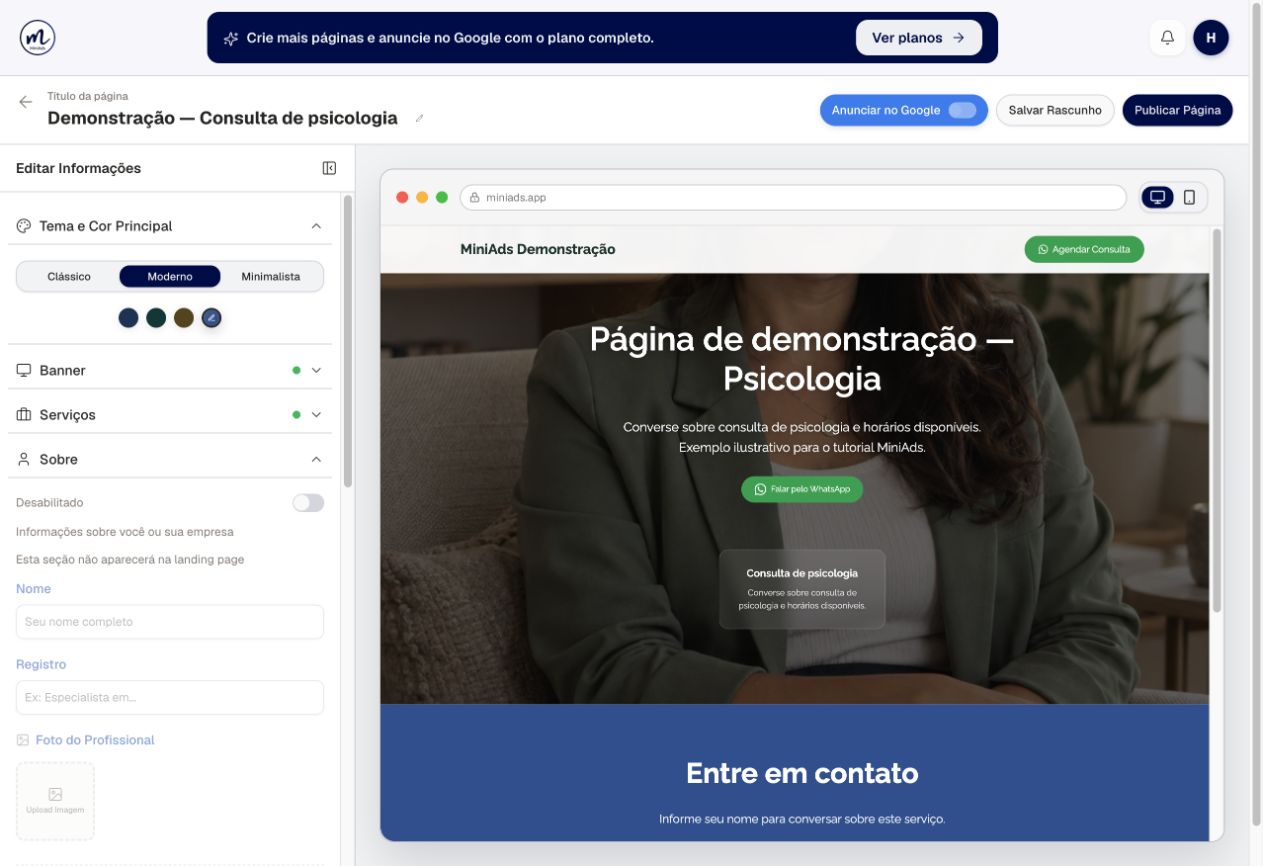
Personalizar o banner e as imagens
O Banner é a primeira parte da página. Abra essa seção e ajuste:
- Título Principal: diga qual serviço você oferece. Por exemplo, “Consulta de psicologia em São Paulo”.
- Descrição do Banner: explique brevemente o atendimento e o próximo passo. Observe o limite de caracteres mostrado no campo.
- Texto do botão: escreva uma ação clara, como “Falar pelo WhatsApp”.
- Visual do Topo: alterne entre Computador e Celular para conferir a imagem de cada versão. Use o controle da imagem para enviar ou substituir a foto.
A imagem enviada pode aparecer como destaque ou fundo, conforme o modelo escolhido. Confira o enquadramento nas duas versões e evite fotos em que o rosto ou a informação principal fiquem cortados. Para alterar o fundo separadamente, use Fundo da seção.
Outras seções também podem oferecer envio de imagens, como a Foto do Profissional em Sobre e as imagens de Resultados, quando disponíveis. Troque as fotos de exemplo pelas imagens que deseja apresentar.
Editar e exibir as seções
Clique no nome de uma seção em Editar Informações para abrir seus campos. Revise os blocos disponíveis na sua página:
- Serviços: ajuste os títulos e as descrições do que você oferece. Nos blocos com listas, use Adicionar para incluir itens e os controles de cada item para editar ou remover. Quando houver uma alça de arrastar, ela permite reordenar os itens da lista.
- Sobre: preencha nome, registro profissional quando aplicável, biografia, diferenciais e foto.
- Benefícios: apresente os diferenciais do seu atendimento com informações concretas.
- Resultados: personalize os itens e as imagens disponíveis no modelo.
- Depoimentos: substitua os exemplos por depoimentos que você pode usar e confira o nome de quem deu o relato.
- Perguntas: escreva as dúvidas mais comuns e suas respostas.
- CTA Final: revise o título, a descrição e o texto do botão da chamada final para contato.
- Contato: confira as informações e os controles de exibição disponíveis, como telefone e endereço.
Nos blocos que têm a chave Exibir, ligue-a para mostrar a seção ou desligue-a para ocultá-la. Uma seção marcada como Desabilitado não aparecerá na landing page, mesmo que seus campos contenham informações. Confira o resultado na prévia antes de publicar.
Ajustar o fundo de cada seção
- Abra o bloco que deseja personalizar, como Banner ou Sobre.
- Encontre Fundo da seção.
- Use Cor de fundo para escolher uma cor ou Imagem de fundo para enviar uma imagem.
- Confira se os textos continuam legíveis. Uma imagem de fundo substitui a cor de fundo enquanto estiver configurada.
- Para desfazer a personalização daquele bloco, clique em Restaurar padrão.
Se o editor pedir para salvar a página antes de adicionar uma imagem de fundo, use Salvar Rascunho e tente novamente.
Personalizar a mensagem do WhatsApp
Abra WhatsApp e edite Mensagem do WhatsApp. Esse texto é usado no formulário de contato por WhatsApp.
Os botões Nome e Telefone inserem variáveis com os dados preenchidos pelo visitante. Por exemplo, você pode combinar uma mensagem sobre o serviço com o nome de quem entrou em contato. Observe o limite de caracteres e teste a mensagem na página publicada.
A mensagem e o número de destino são configurações diferentes. Confira também o telefone do negócio e os dados da seção Contato.
Salvar, revisar e publicar
- Use Salvar Rascunho para guardar o trabalho antes de concluir a publicação.
- Alterne a prévia entre computador e celular usando os ícones no topo da visualização. Confira os títulos, os cortes das imagens, as seções habilitadas e os botões de contato.
- Ao criar uma página sem anúncio, mantenha Anunciar no Google desligado. Se estiver editando uma página vinculada a uma campanha ativa, não desligue essa opção apenas para alterar o conteúdo: o MiniAds pode pedir confirmação para pausar a campanha. Confira o aviso antes de confirmar.
- Escolha Publicar Página. Se estiver editando uma página que já foi publicada, use Republicar Alterações para atualizar a versão pública.
- Abra o endereço público disponibilizado pelo MiniAds e confira o resultado.
Salvar um rascunho não atualiza, por si só, a página pública. Depois de personalizar uma página já publicada, republique as alterações. Publicar a página e publicar um anúncio também são etapas diferentes: você pode compartilhar a página antes de começar a anunciar.
Faça uma revisão por tamanho de tela
Use o botão de prévia em formato de celular para conferir a composição em uma tela menor. Observe o título, a imagem do topo, o espaço ocupado pelos textos e a visibilidade do botão de contato. Faça a mesma revisão na prévia de computador; uma imagem adequada para uma composição pode precisar de ajuste na outra.
Na seção Visual do Topo, confira a aba Celular quando disponível. Compare o enquadramento da imagem e a relação com o texto. O objetivo é manter as informações importantes visíveis e evitar uma apresentação em que o visitante precise procurar o botão principal.
As animações mostram onde expandir Tema e Cor Principal, onde acessar o visual para celular e como trocar o tamanho da prévia. Cada demonstração também oferece um print do resultado para observar os controles com mais calma.
Confira o resultado publicado após personalizar
Depois de salvar e publicar as alterações conforme a tela indicar, abra o endereço público em outra aba. Percorra a página até o final, confira os dados do negócio e teste os botões. Essa revisão complementa a prévia do editor e deve ser feita antes de compartilhar o link ou usar a página como destino de uma campanha.
Como conferir
Abra a URL pública em uma nova janela e no celular. Confira o tema, as cores, os textos, as imagens e quais seções aparecem. Clique no botão de WhatsApp, confira o número e a mensagem e faça um contato de teste com dados fictícios. Depois, verifique se ele aparece na área de contatos.
Se algo não funcionar
A página pública ainda mostra o conteúdo anterior: confira se você apenas salvou o rascunho. Use Republicar Alterações e abra novamente a URL pública.
Uma seção não aparece: abra o bloco e confira a chave Exibir. Se a seção usa uma lista, revise também se há itens preenchidos.
A cor de fundo não aparece: confira se existe uma imagem de fundo configurada no mesmo bloco. A imagem tem prioridade sobre a cor.
A imagem fica cortada no celular: revise Visual do Topo → Celular e teste outra imagem ou enquadramento para essa versão.
O anúncio não foi criado: confira se você publicou apenas a página. Para anunciar uma página existente, siga o guia de campanhas.
Não consigo publicar outra página: confira o limite e a disponibilidade do recurso no seu plano.