
Como configurar o Meta Pixel
Adicione o Pixel ID ao MiniAds e confira o recebimento de eventos na sua página publicada.
Neste guia
Abrir rastreamentoAntes de começar
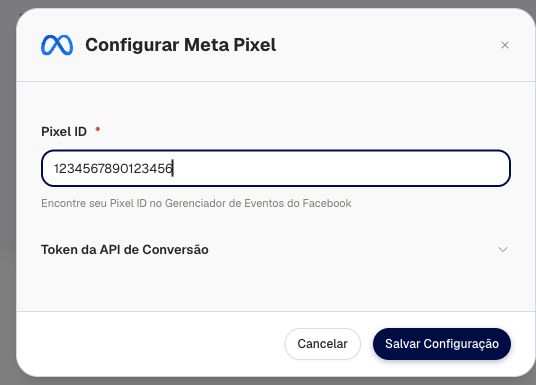
Veja na prática
Dê play para acompanhar o clique.Abra o formulário do Meta Pixel 4s
Ver print do resultado
O Meta Pixel permite acompanhar interações da página com as ferramentas da Meta. Tenha acesso ao Pixel do negócio e ao seu identificador.
Como fazer
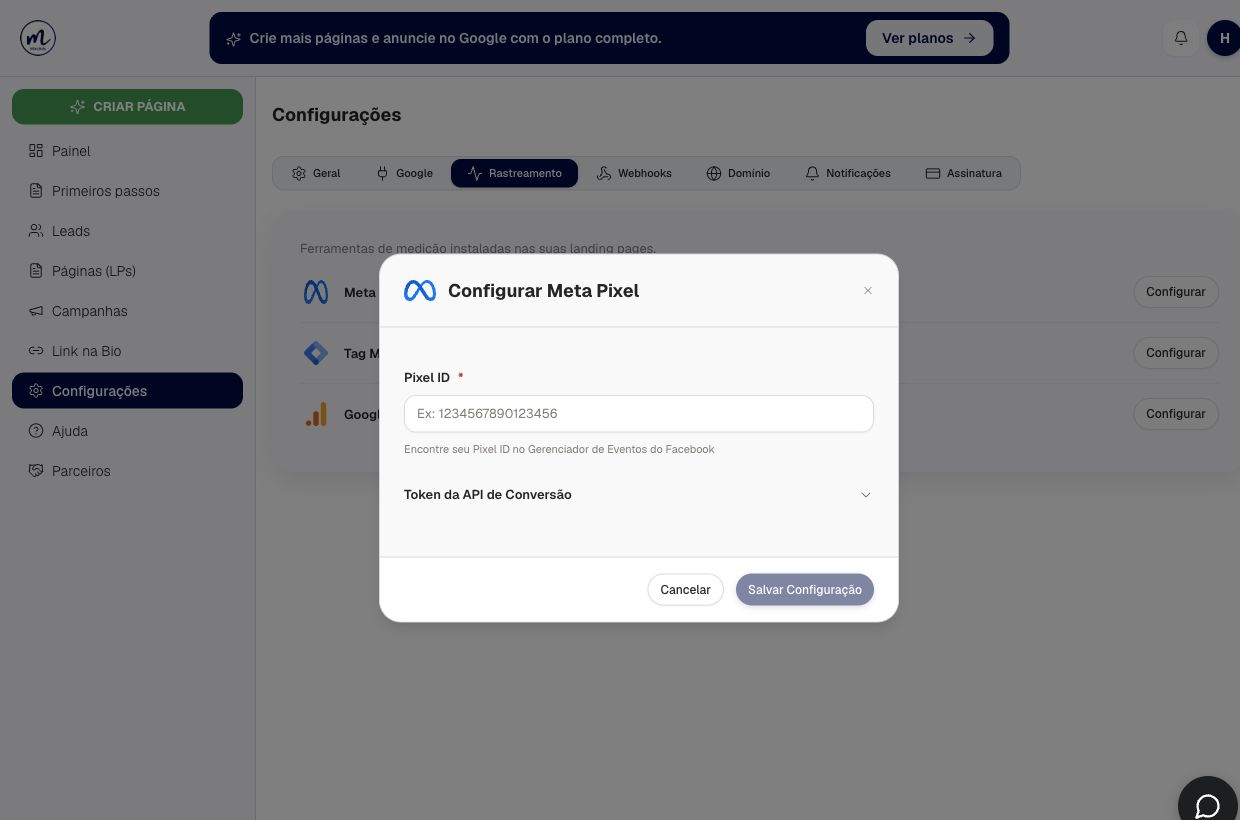
- Abra Configurações → Rastreamento no MiniAds.
- Localize Meta Pixel e abra a configuração.
- Informe o Pixel ID do seu negócio. O identificador do print é fictício.
- Se você usa a API de Conversão e tem o token correspondente, abra Token da API de Conversão e preencha a configuração avançada. Não confunda o token com o Pixel ID.
- Clique em Salvar Configuração e confira se o cartão da integração foi atualizado.
- Abra a página publicada e confira o recebimento dos eventos na ferramenta de diagnóstico da Meta.
Preencha o identificador no campo correto
O Pixel ID identifica o Pixel do negócio. Copie somente esse identificador para o formulário; não use o nome do Pixel, o endereço da página ou um código completo de instalação. Confira se está configurando o Pixel que pretende consultar depois na ferramenta da Meta.
A opção Token da API de Conversão é uma configuração separada. Abra a seção avançada apenas se você possui o token correspondente e usa essa integração. O token não substitui o Pixel ID e deve ser tratado como um dado de acesso: não inclua seu valor em prints de suporte ou no conteúdo da página.
Salve e faça a conferência na página pública
Depois de usar Salvar Configuração, confira o cartão de rastreamento e abra a URL publicada. Use a página real que o visitante acessa, em vez de assumir que a prévia do editor representa a coleta pública.
Na ferramenta da Meta, confira se está olhando o mesmo Pixel configurado. Uma visita de teste permite verificar o recebimento dos eventos disponíveis, mas não comprova automaticamente todos os eventos de uma jornada. Confira também as ações que você pretende acompanhar.
Revise instalações que já existem
Se o Pixel também está em um contêiner do Tag Manager, confira qual instalação deve permanecer. Evite acrescentar outra instalação sem revisar a atual. Ao investigar um resultado, anote a URL visitada, o horário do teste e qual ação você realizou; esses dados ajudam a localizar o evento esperado.
Como conferir
Faça uma visita de teste à URL pública e confira os eventos recebidos no Gerenciador de Eventos. Uma configuração salva no MiniAds precisa ser conferida também na ferramenta de destino.
Se algo não funcionar
Não recebo eventos: confira o Pixel ID, a URL usada no teste e possíveis bloqueios ou preferências de privacidade do navegador.
Uso também o Tag Manager: confira se o mesmo Pixel não está instalado duas vezes. Instalações duplicadas podem prejudicar a leitura dos eventos.
O token não funciona: confirme se ele pertence ao Pixel correto e revise a configuração avançada. Nunca coloque tokens em prints ou links públicos.