
Como configurar o Google Tag Manager
Adicione seu contêiner GTM ao MiniAds e confira as tags antes de publicar alterações.
Neste guia
Abrir rastreamentoAntes de começar
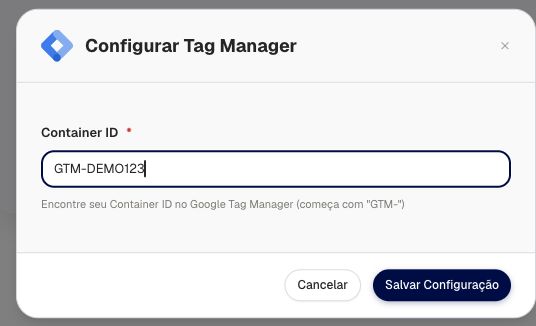
Veja na prática
Dê play para acompanhar o clique.Encontre o campo do contêiner GTM 4s
Ver print do resultado
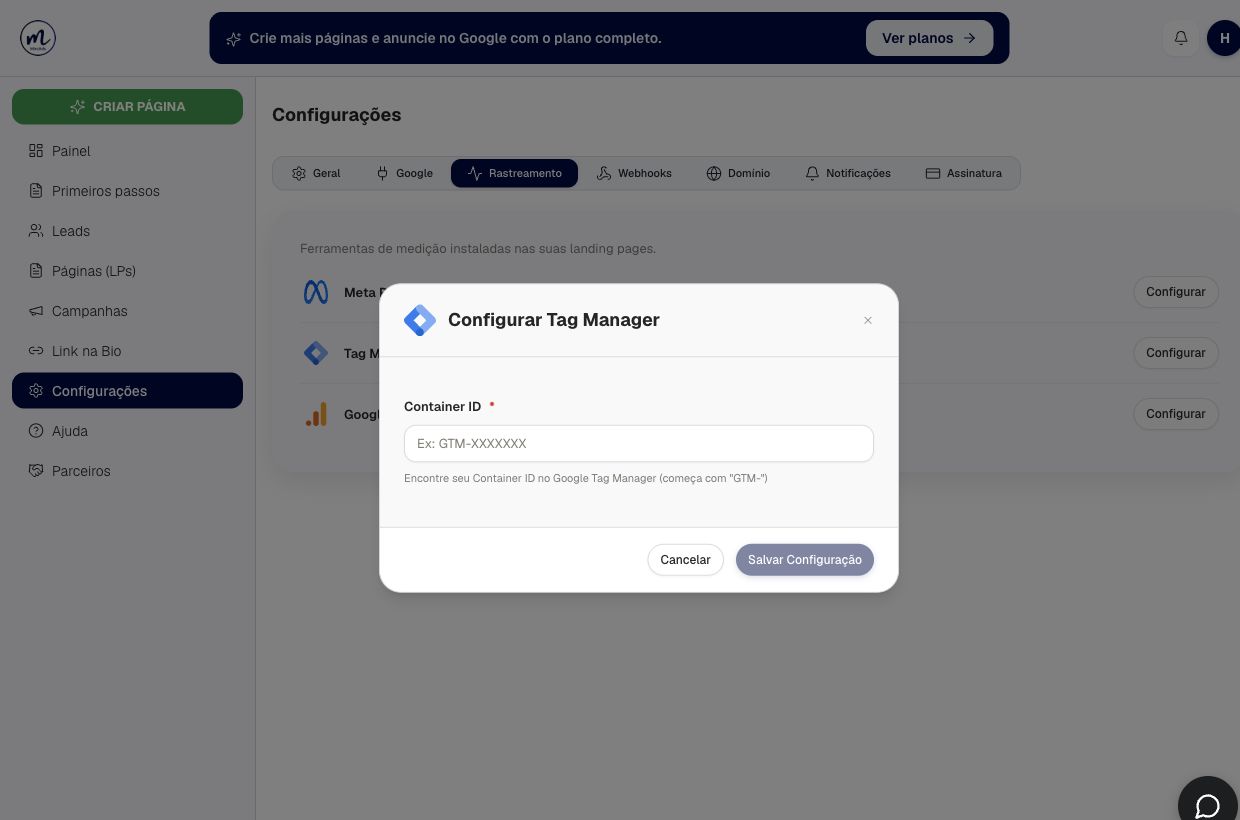
O Google Tag Manager reúne tags em um contêiner. Configure o contêiner do seu negócio e confira quais tags ele instala na página.
Como fazer
- No Google Tag Manager, localize o contêiner Web e copie o identificador no formato GTM-XXXXXXX.
- Abra Configurações → Rastreamento no MiniAds.
- Localize Tag Manager e abra a configuração.
- Cole o identificador no campo Container ID e clique em Salvar Configuração.
- No Tag Manager, use o modo de prévia com a URL pública da sua landing page para conferir as tags.
- Depois de revisar a configuração, publique a versão do contêiner no próprio Tag Manager.
Salvar o ID no MiniAds não publica as mudanças que você fez dentro do Tag Manager. Evite instalar o mesmo Analytics ou Pixel diretamente e também pelo contêiner.
Use o contêiner Web do negócio
Preencha Container ID com o identificador iniciado por GTM-. Não cole o código inteiro de instalação nem o ID G- do Analytics. Confirme também que o contêiner pertence ao negócio cuja página será acompanhada.
O MiniAds recebe o identificador do contêiner. As tags, condições de acionamento e versões desse contêiner são gerenciadas no Tag Manager. Por isso, salvar o campo no MiniAds não conclui a revisão das tags.
Revise as tags antes de publicar uma versão
Abra a prévia do Tag Manager para a URL pública da página e confira o contêiner reconhecido. Realize as ações que pretende acompanhar e observe o resultado das tags correspondentes. Uma tag presente no contêiner pode não disparar em todas as páginas ou interações.
Confira também as integrações diretas em Rastreamento. Se o Analytics ou o Pixel já estão instalados por outro caminho, revise a duplicidade antes de publicar novas tags.
Separe salvar no MiniAds de publicar no GTM
Existem duas conferências: o identificador salvo no MiniAds e a versão publicada no Tag Manager. Depois de testar no modo de prévia, publique a versão pretendida na ferramenta e volte à página pública para conferir o comportamento. Se fez ajustes apenas no rascunho do contêiner, o visitante pode continuar recebendo a versão anteriormente publicada.
Como conferir
Confira a página com o modo de prévia e verifique se o contêiner esperado foi reconhecido. Observe quais tags foram acionadas e quais não foram. A documentação do Google explica o modo de prévia e depuração.
Se algo não funcionar
O ID não é aceito: confira se ele começa com GTM-; o ID do Analytics começa com G- e não serve neste campo.
Uma tag nova não aparece na página: confira a versão publicada do contêiner e as condições que acionam essa tag.
Eventos duplicados: revise as integrações diretas do MiniAds e remova a duplicidade na ferramenta responsável pela instalação.