
Como enviar contatos por Webhook
Configure o endereço de destino, teste a conexão e confira a chegada dos contatos na sua ferramenta.
Neste guia
Abrir WebhooksAntes de começar
Veja na prática
Dê play para acompanhar o clique.Abra a configuração do Webhook 4s
Ver print do resultado
Consulte o exemplo de dados enviados 4s
Ver print do resultado
O Webhook envia eventos para um endereço fornecido pela sua ferramenta ou pelo responsável técnico da integração. Tenha em mãos a URL de destino antes de configurar.
Como fazer
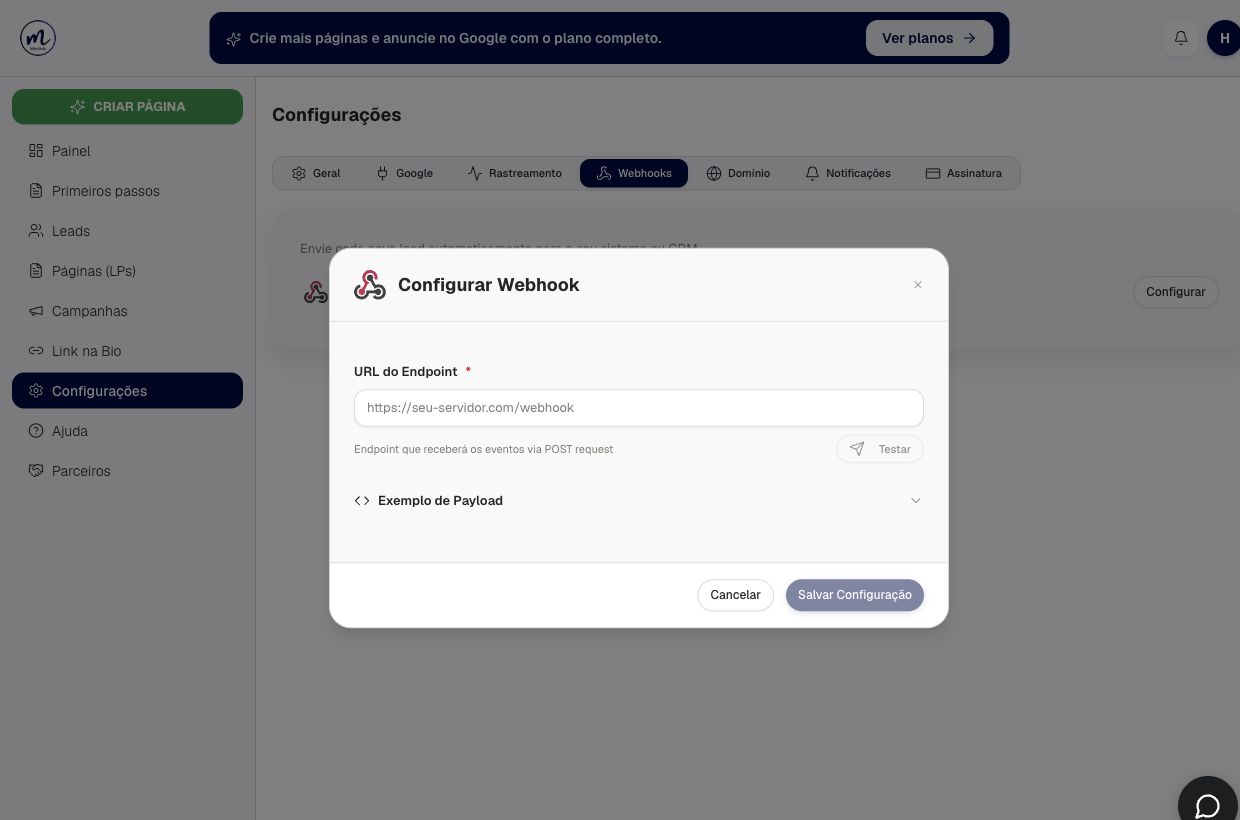
- Abra Configurações → Webhooks no MiniAds e abra a configuração do Webhook.
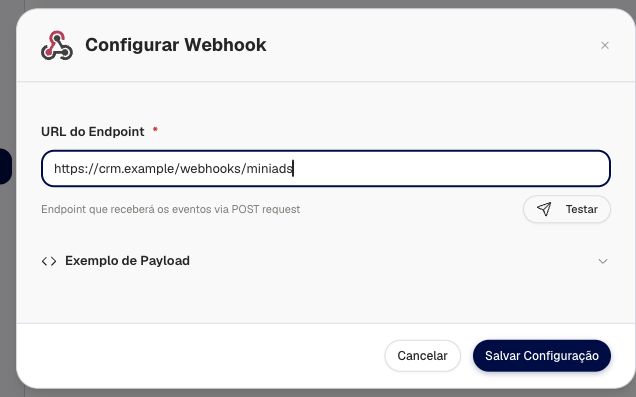
- Preencha URL do Endpoint com a URL completa que deve receber os eventos.
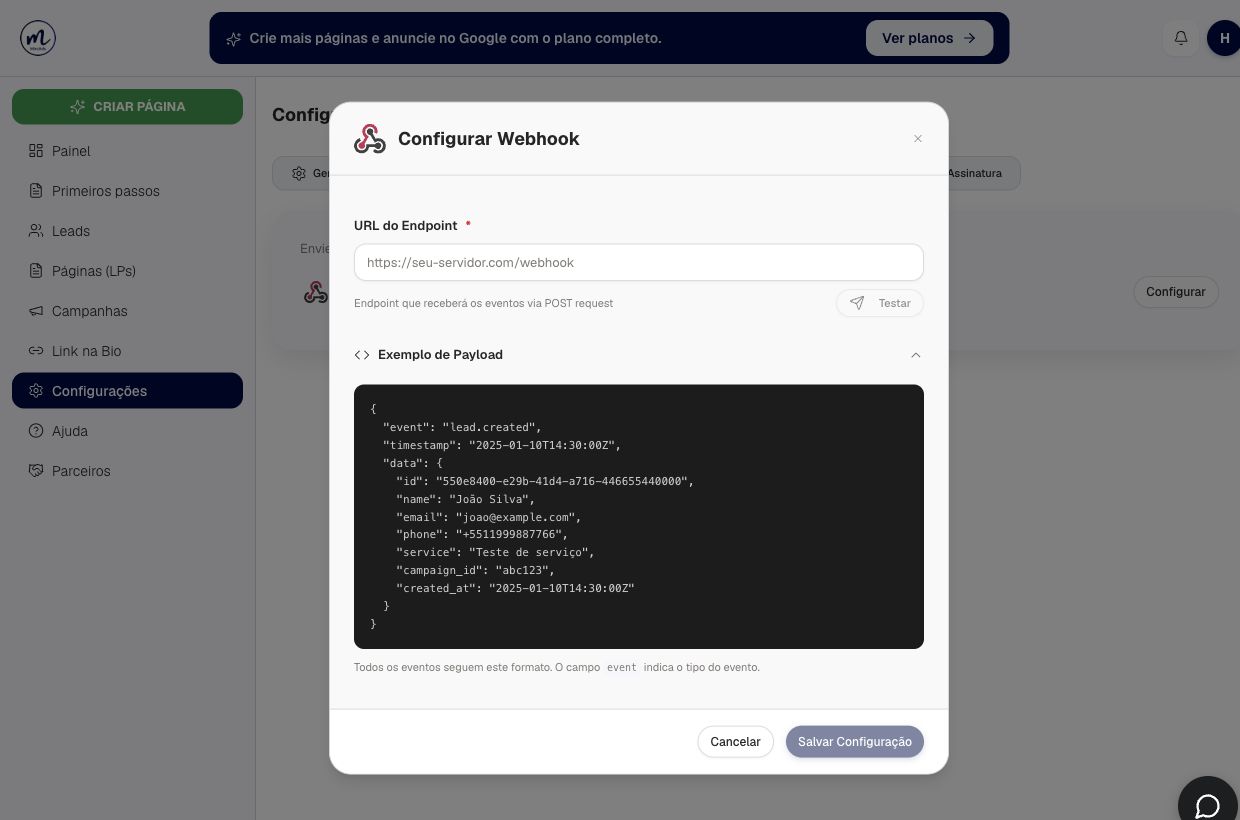
- Abra Exemplo de Payload para conferir o formato dos dados enviados e compatibilizar o recebimento na ferramenta de destino.
- Use Testar para enviar um exemplo ao endpoint. Essa ação faz um envio real para o endereço informado.
- Confira a resposta apresentada e o recebimento no destino.
- Clique em Salvar Configuração.
- Faça um contato de teste com dados fictícios na página publicada e confira se a integração recebeu o evento esperado.
O endereço do print usa o domínio reservado example e serve apenas para ilustrar o campo. Substitua pelo endpoint da sua ferramenta.
Confira o endereço que recebe os eventos
A URL do Endpoint deve ser fornecida pelo destino da integração. Ela é o endereço que recebe os dados, e pode ser diferente da URL usada para entrar no painel do CRM. Copie a URL completa e confira se ela pertence à ferramenta e ao ambiente que pretende usar.
Não utilize o domínio fictício do print em uma configuração real. Se a ferramenta fornecer diferentes endpoints para teste e produção, confirme qual corresponde à etapa atual antes de acionar Testar.
Consulte o exemplo de payload
Exemplo de Payload expande uma amostra da estrutura enviada. Use essa amostra para identificar os campos que o destino precisa ler. O vídeo mostra como abrir a seção; a presença do exemplo na tela não significa que houve um envio.
O responsável pela integração deve compatibilizar essa estrutura com os campos da ferramenta. Se ela espera outro formato, configure a transformação no destino ou no intermediário utilizado. Não substitua o endpoint por um endereço qualquer para tentar contornar um erro de formato.
Valide as duas etapas do envio
O botão Testar faz uma chamada real ao endereço informado. Use-o com um endpoint preparado para receber o exemplo e confira a resposta na tela e no sistema externo. Depois, salve a configuração e faça um contato fictício pelo fluxo público da página.
Compare o horário e o registro nos dois sistemas. O destino responder ao exemplo e o destino processar um contato da página são verificações complementares. Se houver falha, anote a mensagem e o horário, evitando incluir dados de acesso ou informações pessoais em prints públicos.
Como conferir
Confira tanto o resultado do botão Testar quanto o evento recebido após um contato de teste. A resposta ao exemplo não comprova que todos os eventos da integração já estão sendo processados.
Se algo não funcionar
O teste retorna erro: confira a URL, o acesso ao endpoint e o formato aceito pelo serviço de destino.
O exemplo chega, mas os contatos não: confira a configuração salva e os eventos aceitos pelo destino. Guarde o horário do teste e a mensagem de erro para o suporte.
Não sei qual URL usar: solicite o endpoint à ferramenta ou ao responsável pela integração; não use o endereço comum do painel do CRM.