
Como conectar seu domínio próprio
Conecte um domínio às suas landing pages, configure o CNAME e confira a validação do DNS e do certificado SSL.
Neste guia
Abrir configuração de domínioAntes de começar
Veja na prática
Dê play para acompanhar o clique.Consulte os dados para criar o CNAME 4s
Ver print do resultado
Depois de criar sua página, anunciar, organizar os contatos e escolher as integrações que usa, você pode personalizar também o endereço. O domínio próprio atende às landing pages da organização; essa configuração não altera o endereço do painel MiniAds.
Você precisa ter acesso ao domínio e ao painel que gerencia o DNS dele. Confira também a disponibilidade de domínio próprio no seu plano. O MiniAds conecta o domínio informado; o registro ou a compra do domínio deve ser feito com o provedor escolhido por você.
Como fazer
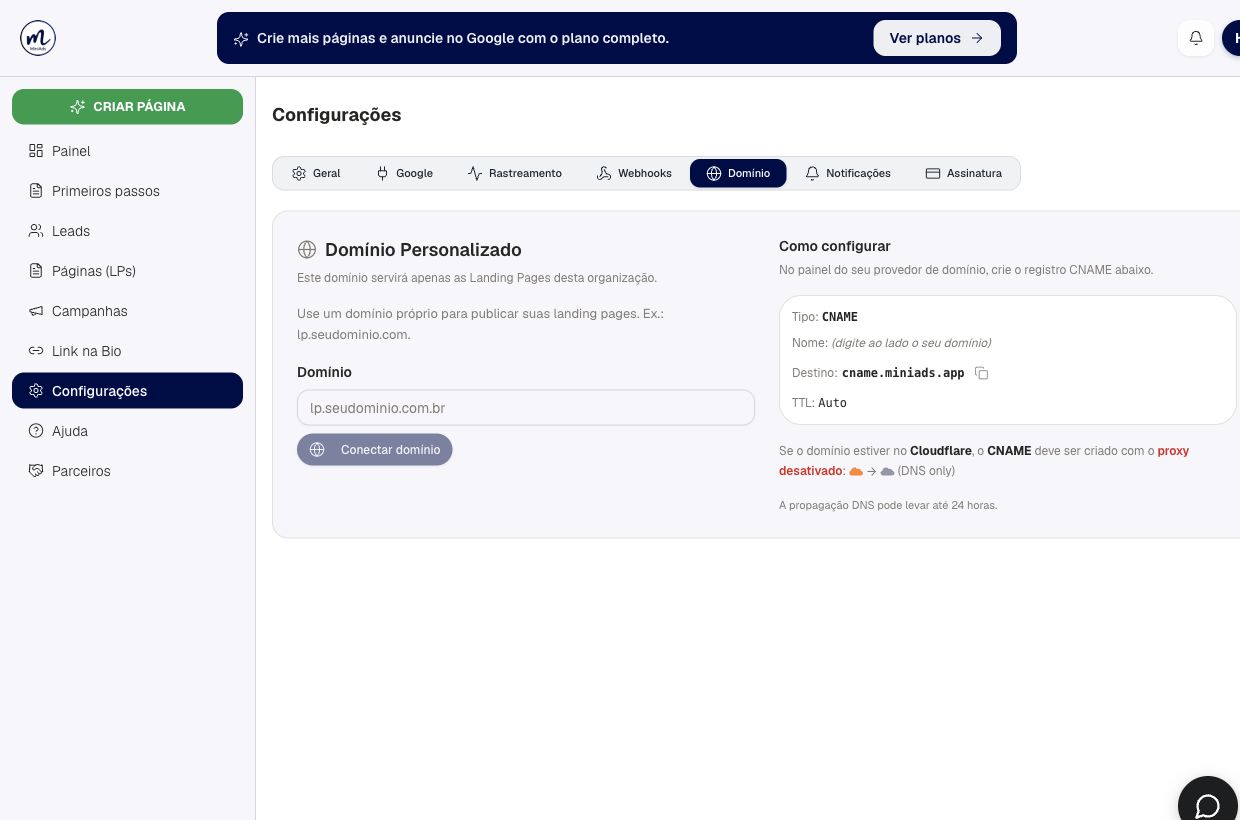
- Abra Configurações → Domínio no MiniAds.
- Em Domínio Personalizado, informe apenas o endereço que deseja usar, sem
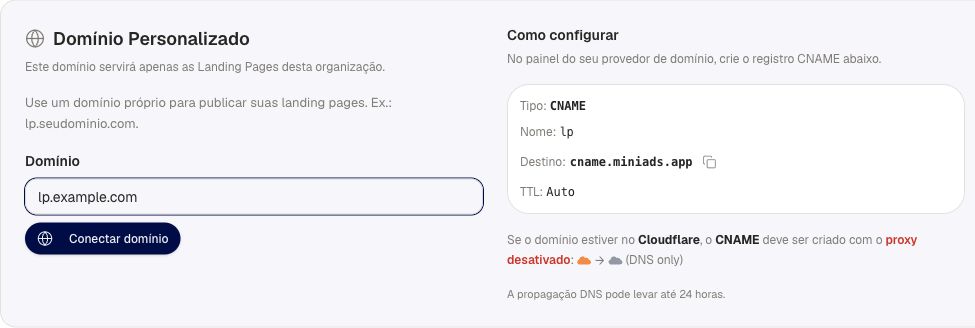
https://, barras ou o caminho de uma página. Um subdomínio pode serlp.seudominio.com.br. O print usalp.example.comcomo exemplo fictício. - Confira o quadro Como configurar. Ele mostra o Tipo, o Nome, o Destino e o TTL do registro DNS.
- Abra o painel do provedor que gerencia o DNS do seu domínio e crie o registro CNAME para o endereço escolhido. Copie os valores exibidos no MiniAds, especialmente o Destino. No print, o nome é
lp, o destino écname.miniads.appe o TTL é Auto. - Se o DNS estiver no Cloudflare, configure esse CNAME com proxy desativado, na opção DNS only, conforme a orientação exibida no MiniAds.
- Volte ao MiniAds e clique em Conectar domínio para registrar a configuração.
- Aguarde a validação. Se o domínio estiver Pendente, use Verificar agora para consultar novamente o DNS e o certificado SSL.
O destino correto é o que aparece na sua tela. Não copie lp.example.com para a configuração real: ele serve apenas para ilustrar o campo. A interface informa que a propagação DNS pode levar até 24 horas; o registro do domínio no MiniAds, sozinho, não confirma que o endereço já está pronto.
Entender os estados do domínio
- Pendente: a configuração foi registrada, mas a validação ainda precisa terminar. Confira o CNAME e o status do SSL.
- Ativo: o domínio foi validado. Abra o link exibido na configuração e confira a página.
- Erro: revise a mensagem apresentada, os valores do DNS e a configuração de proxy.
O certificado SSL permite usar HTTPS. Se o DNS estiver correto e o SSL ainda aparecer como Aguardando validação ou Pendente, aguarde e consulte novamente com Verificar agora.
Escolha o endereço antes de alterar o DNS
Decida qual endereço pretende divulgar, por exemplo, um subdomínio dedicado às páginas. Confira quem administra o domínio e se você tem acesso ao painel de DNS. O MiniAds apresenta os dados da configuração; a criação do registro acontece no provedor do domínio.
Use exatamente o Nome e o Destino apresentados na sua tela. O destino mostrado no print representa a captura de demonstração e não deve substituir a informação atual da sua conta. Não altere registros de outros serviços do domínio apenas para copiar o exemplo.
Confira os links depois de conectar
Após o DNS ser reconhecido e a conexão estar disponível, abra a página pelo endereço personalizado no celular e no computador. Confira o carregamento, as imagens e os botões de contato. Se surgir uma pendência de SSL ou verificação, aguarde e acompanhe a mensagem apresentada antes de divulgar a URL.
Depois dessa conferência, revise os links compartilhados nas redes sociais, no Link na Bio e nos anúncios que utilizam o endereço. Atualizar o domínio nas configurações não garante que um link já publicado em outra ferramenta também tenha sido atualizado.
Como conferir
Quando o domínio ficar Ativo, abra o link exibido no MiniAds em uma nova janela e no celular. Confira se a landing page correta carregou, se as imagens aparecem e se os botões apontam para o contato do negócio. Faça um contato de teste com dados fictícios e confira o registro na área Leads.
Se você utiliza esse endereço em anúncios, no Link na Bio ou em outras ferramentas, revise os links nesses locais depois de confirmar que a página está funcionando.
Se algo não funcionar
Formato de domínio inválido: informe somente o domínio ou subdomínio, como lp.seudominio.com.br. Não inclua https:// nem um caminho. Endereços terminados em .miniads.app não são aceitos como domínio próprio.
CNAME ainda não aponta para o destino correto: confira o nome do registro e copie novamente o destino mostrado pelo MiniAds. Se já existir outro registro para o mesmo nome, revise a configuração com o responsável pelo DNS antes de substituí-lo.
Proxy detectado: no Cloudflare, confira se o CNAME está como DNS only, conforme o aviso da interface.
O SSL não fica ativo: confira o CNAME, aguarde a propagação e use Verificar agora. Se houver uma mensagem de erro, guarde o domínio e a mensagem para o suporte.
Não vejo a aba Domínio ou não consigo conectar: confirme a organização selecionada, suas permissões para administrá-la e a disponibilidade do recurso no plano.