
Primeiros passos no MiniAds
Organize seu negócio, publique sua primeira página e escolha os próximos passos para receber contatos.
Neste guia
Configurar meu negócio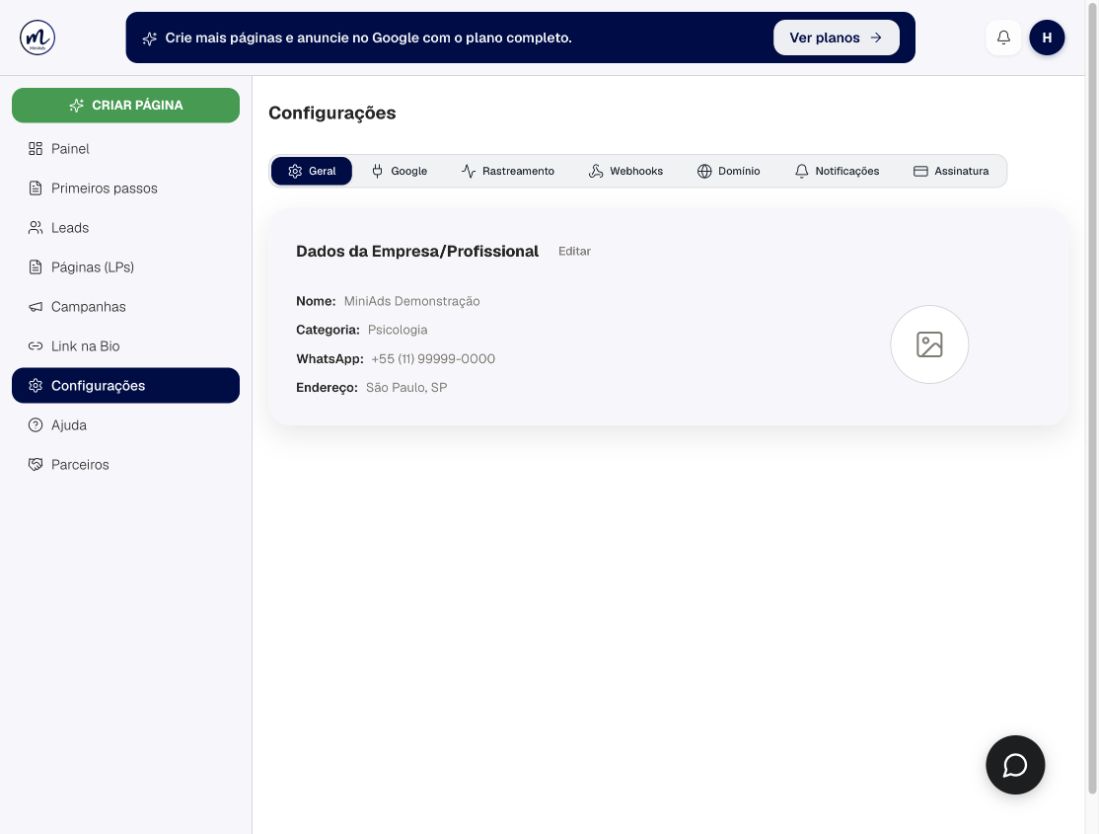
Veja na prática
Dê play para acompanhar o clique.Encontre os dados do seu negócio 4s
Ver print do resultado
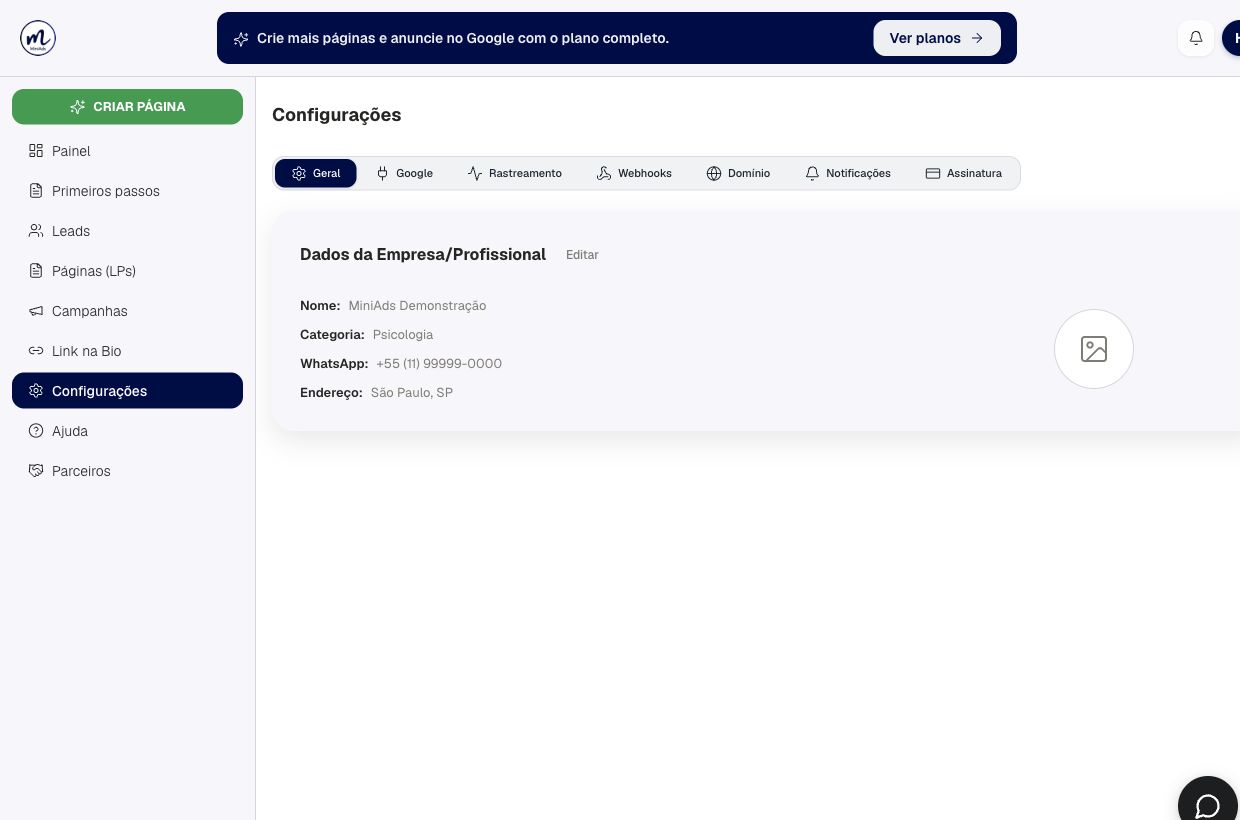
Antes de criar páginas, confira os dados do seu negócio. Eles são usados para montar sua apresentação e facilitar o contato dos visitantes.
Como fazer
- Entre no MiniAds e abra Configurações → Geral.
- Confira o nome do negócio, o serviço, o endereço e o WhatsApp. Use o número que deve receber os contatos.
- Salve os dados e volte ao painel. Se aparecer Configurar meu negócio, conclua essa etapa antes de criar recursos.
- Escolha Criar landing page para apresentar um serviço. Você pode começar pela página gratuita.
- Depois de publicar, configure as integrações que usa. Para anunciar, conecte o Google e escolha a conta Google Ads.
O Link na Bio e as campanhas dependem da disponibilidade dos recursos no seu plano. A primeira landing page gratuita não inclui o Link na Bio.
Prepare os dados que aparecem nas páginas
Em Configurações → Geral, localize Dados da Empresa/Profissional. Use Editar para revisar o cadastro. Preencha o nome como o visitante deve reconhecer seu negócio e confira se a categoria corresponde ao serviço que você oferece. O endereço deve representar a localização que pretende divulgar.
O WhatsApp merece uma conferência separada: revise o DDD e o número completo antes de divulgar a página. Se várias pessoas atendem o negócio, escolha o número usado pelo atendimento e teste o destino do botão na página pública. Ter um telefone correto no cadastro evita publicar uma página que direciona o visitante para outro contato.
A Logomarca da empresa ajuda a identificar o negócio. Use uma imagem legível e confira como ela aparece na página. Depois de editar, aguarde a confirmação de salvamento antes de sair da tela.
Escolha um caminho para começar
Para apresentar um serviço, comece pela landing page: escolha o serviço, personalize o conteúdo, confira no celular e publique. Para reunir vários destinos no perfil de uma rede social, consulte o guia de Link na Bio e a disponibilidade no plano.
As campanhas vêm depois que o destino está pronto. Conecte o Google, selecione a conta Ads correta e só então prepare o anúncio. Após receber contatos, acompanhe o atendimento em Leads e configure as integrações necessárias. Os links de Próximo passo ao final dos guias acompanham essa sequência.
Como conferir
Abra novamente os dados do negócio e confirme se as informações foram salvas. Na página publicada, confira o nome, o serviço e o destino do botão de WhatsApp.
Se algo não funcionar
Não consigo criar uma página: confira se os dados do negócio estão completos e se existe uma mensagem de limite do plano.
Meus contatos vão para outro número: corrija o WhatsApp nas configurações e confira a página após salvar as alterações.
Por onde continuar? Siga o guia de criação de landing page abaixo. Google Ads pode ser configurado depois que a página estiver pronta.