
Como criar seu Link na Bio
Personalize seu perfil, organize os links e publique uma página para compartilhar nas redes sociais.
Neste guia
Abrir editor do Link na BioAntes de começar
Veja na prática
Dê play para acompanhar o clique.Confira o acesso ao Link na Bio 4s
Ver print do resultado
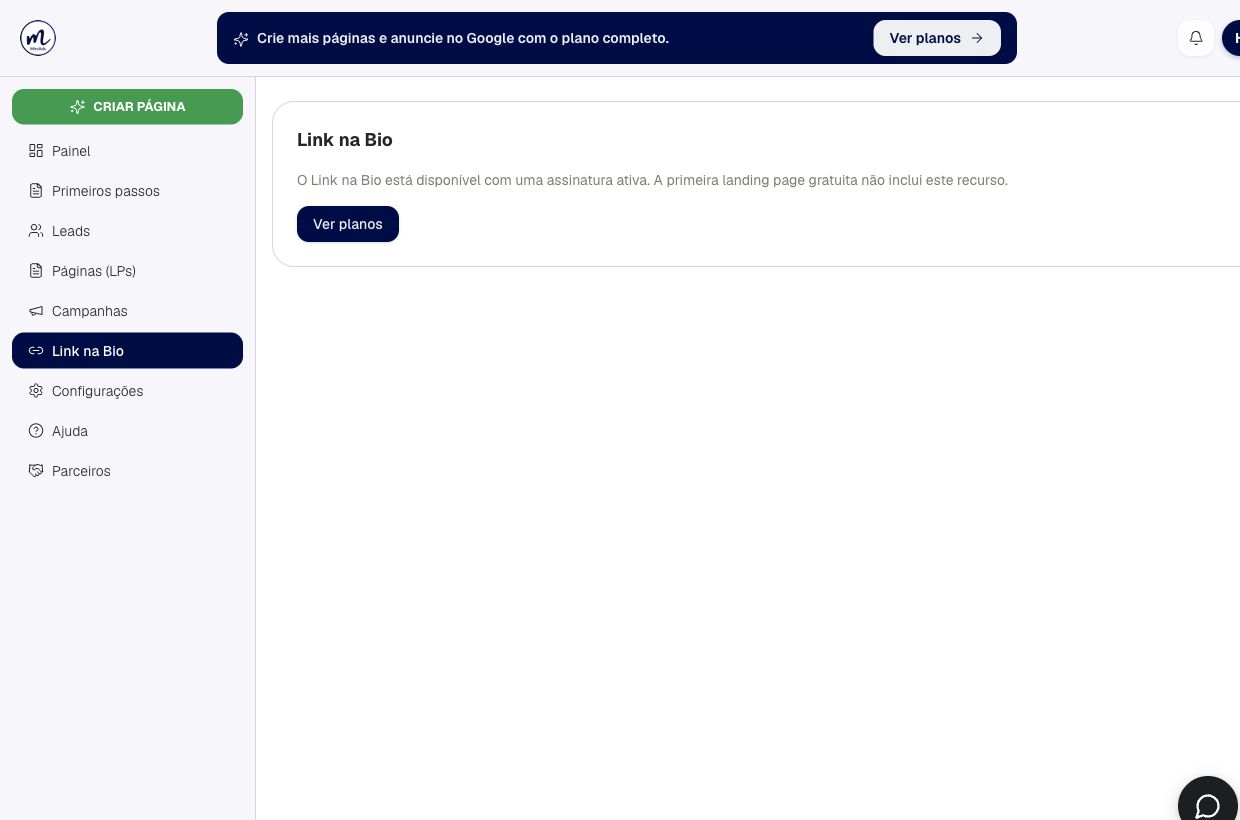
O Link na Bio reúne seus principais destinos em uma página. Esse recurso exige uma assinatura ativa que inclua o Link na Bio.
Como fazer
- Abra Link na Bio ou escolha Criar link na bio no painel.
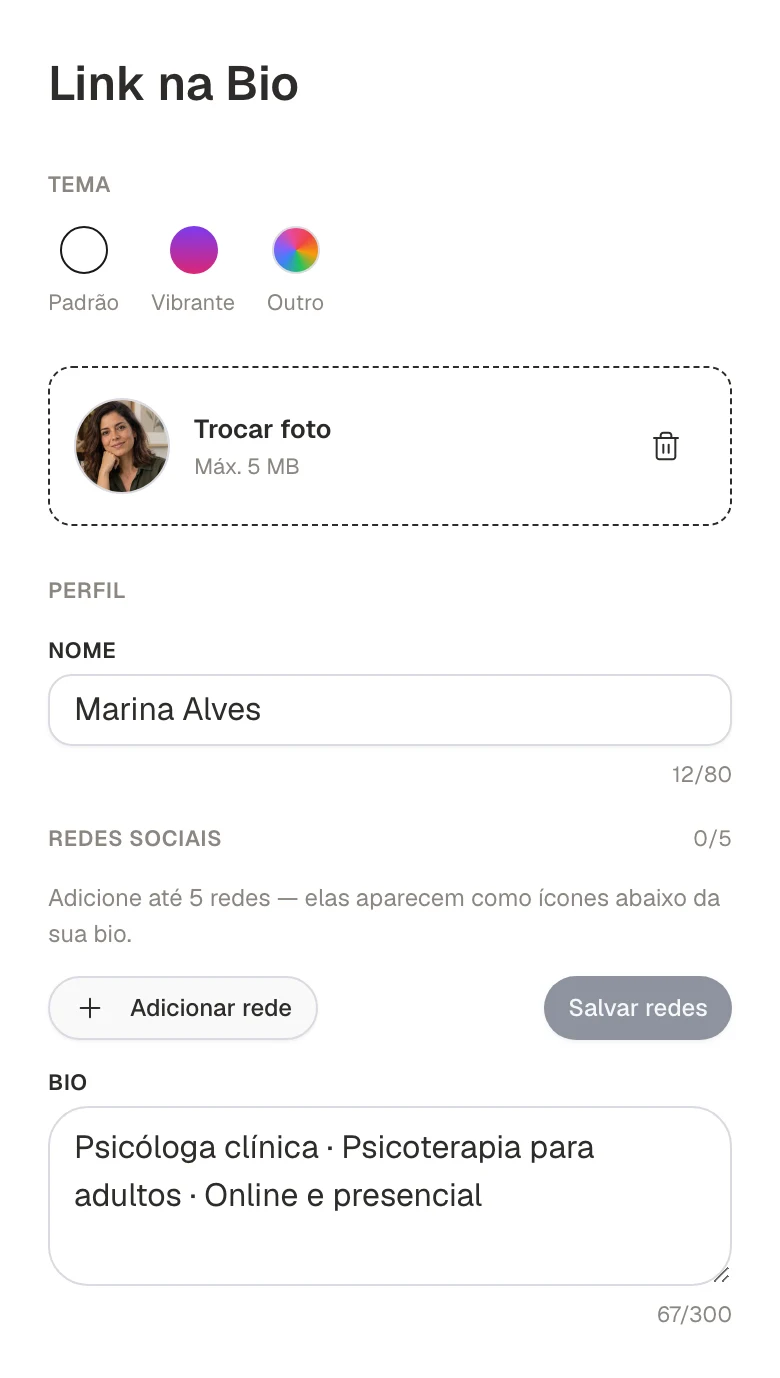
- Personalize o nome, a descrição e a foto do perfil.
- Escolha o tema e confira a prévia da página.
- Use Adicionar bloco para incluir os conteúdos e links. Use títulos claros, como “Agendar atendimento” ou “Conhecer meus serviços”.
- Confira o endereço da página. Ao editar o endereço, conclua com Salvar.
- Espere a confirmação de salvamento das alterações e escolha Publicar página.
- Use Abrir para acessar a página publicada e copie o endereço para o perfil da sua rede social.
Você pode adicionar uma landing page como destino de um link. Isso conecta a apresentação geral do perfil à página de um serviço específico.
Personalize a apresentação do perfil
No editor disponível para sua assinatura, revise o Nome, a Bio e a foto do perfil. O nome deve ajudar o visitante a identificar o negócio; use a Bio para explicar de forma curta o que ele pode encontrar nos links. Confira se a imagem continua legível no tamanho em que aparece no celular.
Escolha o tema e revise a combinação de cores com os textos e botões. Prefira uma apresentação em que os títulos dos links sejam fáceis de ler. A prévia ajuda a comparar as escolhas antes de compartilhar a página.
Escolha o conteúdo de cada bloco
Use Adicionar bloco e escolha o tipo que corresponde ao conteúdo. Um bloco de Link oferece um botão para uma URL; preencha o título e o endereço completo. Use títulos que indiquem o destino, como “Agendar atendimento” ou “Consulta de psicologia”, evitando repetir o mesmo texto em todos os botões.
Para Vídeo, informe o endereço de vídeo aceito pelo editor, como YouTube ou Vimeo. Para Texto, organize a mensagem com a formatação disponível. Se incluir uma imagem no bloco, confira a composição na prévia. Ao editar um bloco existente, conclua a ação com Salvar e espere a confirmação antes de sair.
Revise a publicação e o compartilhamento
Confira o endereço e a publicação da página antes de copiar o link para as redes sociais. Abra a URL pública no celular e teste cada destino: uma landing page de serviço, o WhatsApp, o site ou o vídeo. Corrija links quebrados e conteúdos que não pertencem ao negócio.
A animação mostra a mensagem exibida na conta gratuita. Essa conta não tem acesso ao editor de Bio; os passos de edição se aplicam quando a assinatura inclui o recurso. Se você alterar o endereço da página, revise também o link publicado no perfil da rede social.
Como conferir
Abra o endereço público no celular e toque em cada link. Confira se o WhatsApp, o site e os demais destinos pertencem ao seu negócio. A prévia do editor não substitui a conferência da página publicada.
Se algo não funcionar
O editor mostra uma mensagem de assinatura: confira se o plano inclui o Link na Bio e se a assinatura está ativa.
Meu link não abre: revise a URL completa e confira se a página está publicada.
Troquei o endereço: atualize o link nas redes sociais e em todos os lugares onde compartilhou a URL anterior.