
Como acompanhar seus contatos e leads
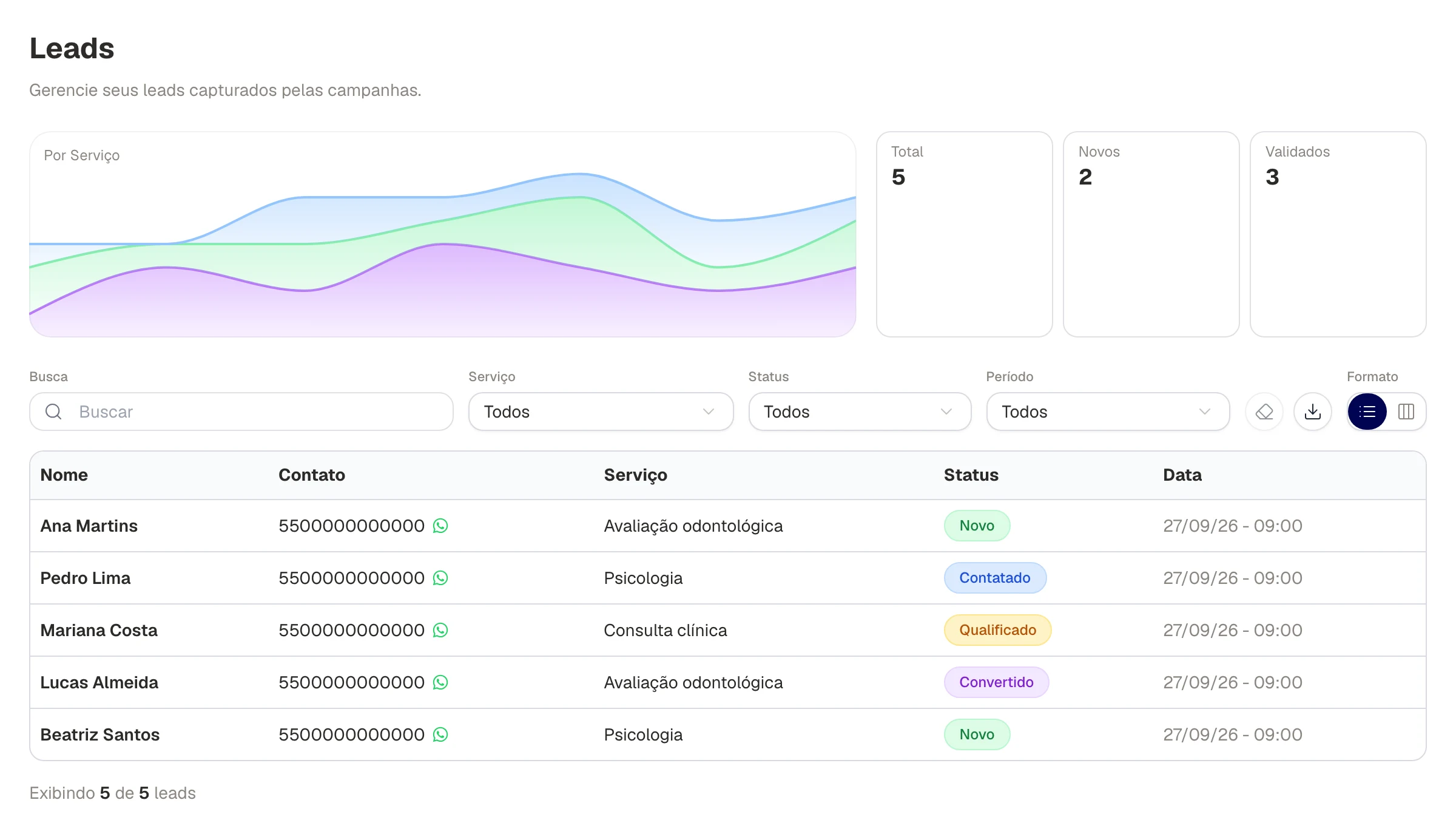
Consulte contatos recebidos, filtre por serviço e acompanhe cada atendimento no CRM do MiniAds.
Neste guia
Abrir meus contatosAntes de começar
Veja na prática
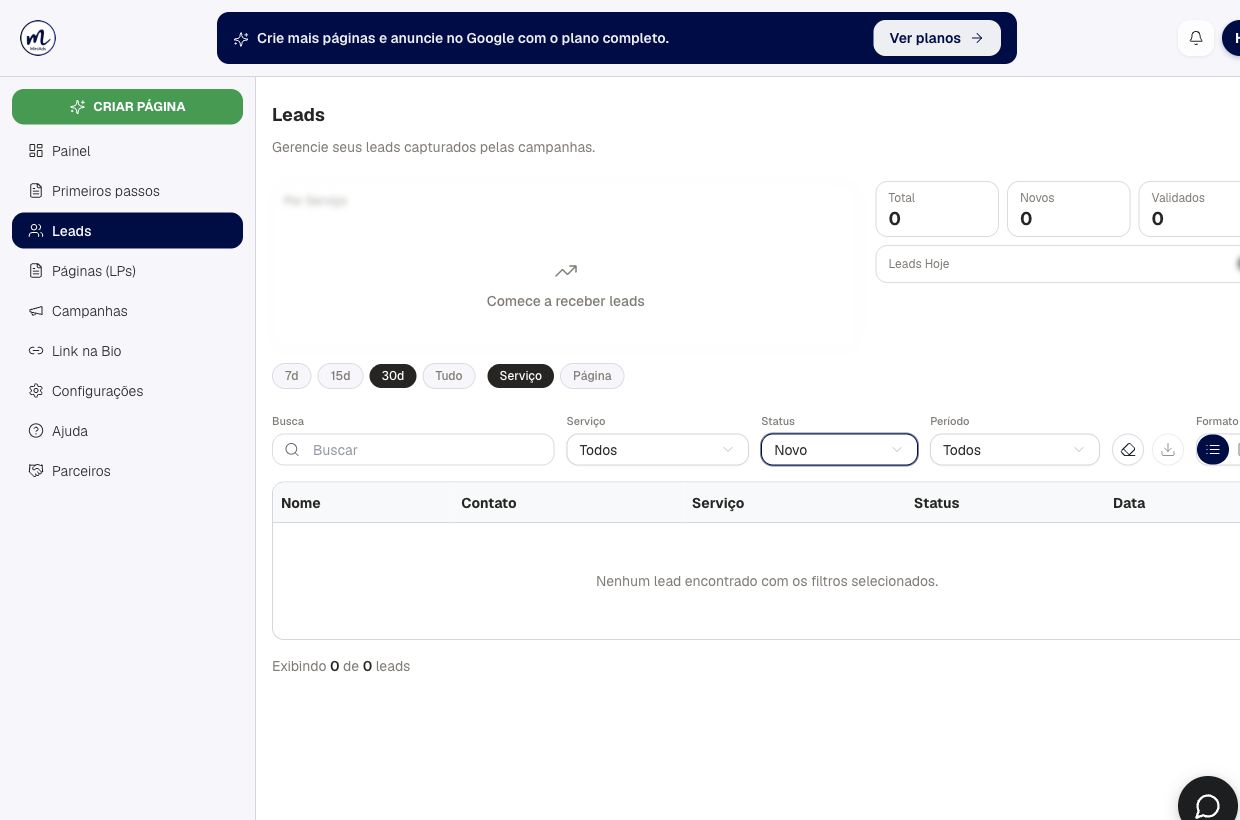
Dê play para acompanhar o clique.Filtre contatos pelo status Novo 4s
Ver print do resultado
Os contatos recebidos pelas suas páginas ficam organizados no MiniAds. Use a lista e o CRM para conferir a origem e acompanhar o atendimento.
Como fazer
- Abra Leads no painel.
- Consulte os contatos recebidos e use os filtros disponíveis para encontrar o serviço ou a etapa de atendimento desejada.
- Abra um contato para ver os dados fornecidos e as informações de origem disponíveis.
- Atualize a etapa do atendimento conforme o andamento da conversa.
- Quando disponível, use a visualização em Kanban para acompanhar os contatos por etapa.
- Se você trabalha com outro CRM, configure o Webhook e confira o recebimento dos contatos no destino.
Um clique no WhatsApp e um contato registrado não são necessariamente a mesma coisa. Confira a jornada da sua página: o registro depende da coleta dos dados do contato no fluxo utilizado.
Depois de organizar o atendimento, siga para os pixels e as integrações que você usa. Essas configurações são complementares; escolha as ferramentas adequadas ao seu negócio.
Encontre contatos com os filtros
Use a busca e os filtros Serviço, Status e Período para reduzir a lista. Por exemplo, selecione um serviço específico e o status Novo para localizar contatos que precisam do primeiro atendimento. Se a combinação não mostrar resultados, retire um filtro por vez para entender o que limitou a consulta.
Os status disponíveis incluem Novo, Contatado, Qualificado, Convertido e Perdido. Escolher um status no filtro apenas muda a lista exibida. Para atualizar um contato, abra o registro e use a ação de etapa oferecida nos detalhes ou na visualização de atendimento disponível.
Na demonstração, o filtro Novo está aplicado a uma conta sem contatos. Por isso o resultado continua vazio; esse comportamento não significa que o filtro falhou.
Use os detalhes para continuar o atendimento
Antes de responder, confira os dados fornecidos, o serviço procurado e as informações de origem disponíveis no registro. Compare o horário e o canal com a conversa que recebeu. Informações ausentes não devem ser preenchidas como se tivessem sido informadas pelo visitante.
Adote uma rotina simples: novo contato, primeira conversa, avaliação do interesse e resultado do atendimento. Atualize a etapa depois que a ação acontecer. Uma visita ou um clique no botão não comprova uma venda; Convertido deve refletir o resultado que sua equipe decidiu acompanhar.
Confira a entrada e o envio ao CRM
Faça um contato fictício pelo fluxo público que coleta os dados, identifique o horário e procure esse registro em Leads com os filtros limpos. Se usar Webhook, confira também a chegada ao sistema externo. Consultar apenas a lista do MiniAds não confirma o processamento pelo CRM de destino.
Como conferir
Use dados fictícios para fazer um contato de teste na página publicada. Depois, encontre o registro na lista e abra os detalhes. Confira o serviço, o horário e os dados de origem disponíveis.
Se algo não funcionar
Não encontro um contato: limpe os filtros e confira o negócio e o serviço selecionados.
A origem está incompleta: confira se a visita de teste usou a URL e os parâmetros esperados. Algumas informações dependem do canal e do fluxo de entrada.
Meu CRM externo não recebeu o contato: consulte o guia de Webhook e teste o destino separadamente.