
Como criar uma campanha no Google
Use uma landing page publicada, defina o orçamento diário e acompanhe a criação da campanha.
Neste guia
Escolher página para anunciarAntes de começar
Veja na prática
Dê play para acompanhar o clique.Encontre suas campanhas no painel 4s
Ver print do resultado
Abra a explicação de custo por lead 4s
Ver print do resultado
Você pode criar uma campanha para uma landing page que já está publicada. Antes de começar, confira a conta Google Ads padrão e a disponibilidade de campanhas no seu plano.
Como fazer
- Abra Páginas (LPs) e encontre a página do serviço que quer anunciar.
- Na página, escolha Criar campanha.
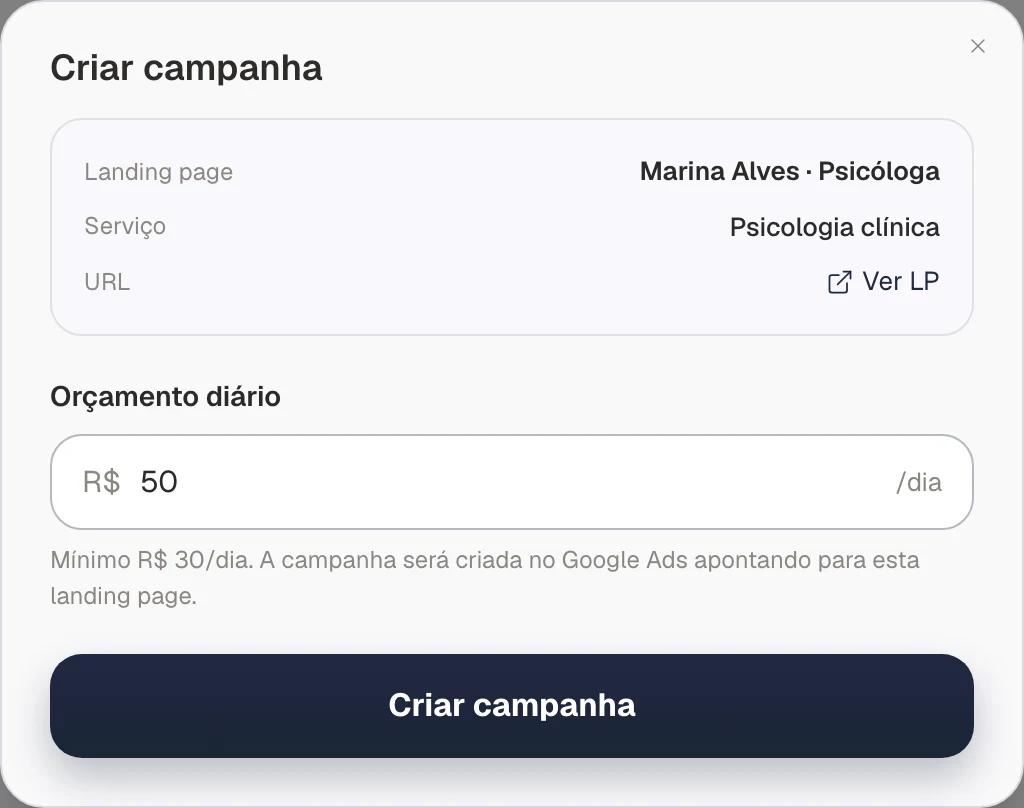
- No formulário, confira a landing page, o serviço e o link Ver LP. Abra a página para garantir que o destino está correto.
- Preencha Orçamento diário, respeitando o mínimo exibido na tela. O valor do print é apenas um exemplo; escolha o valor adequado ao seu negócio.
- Confira os dados e clique em Criar campanha para iniciar a criação no Google Ads.
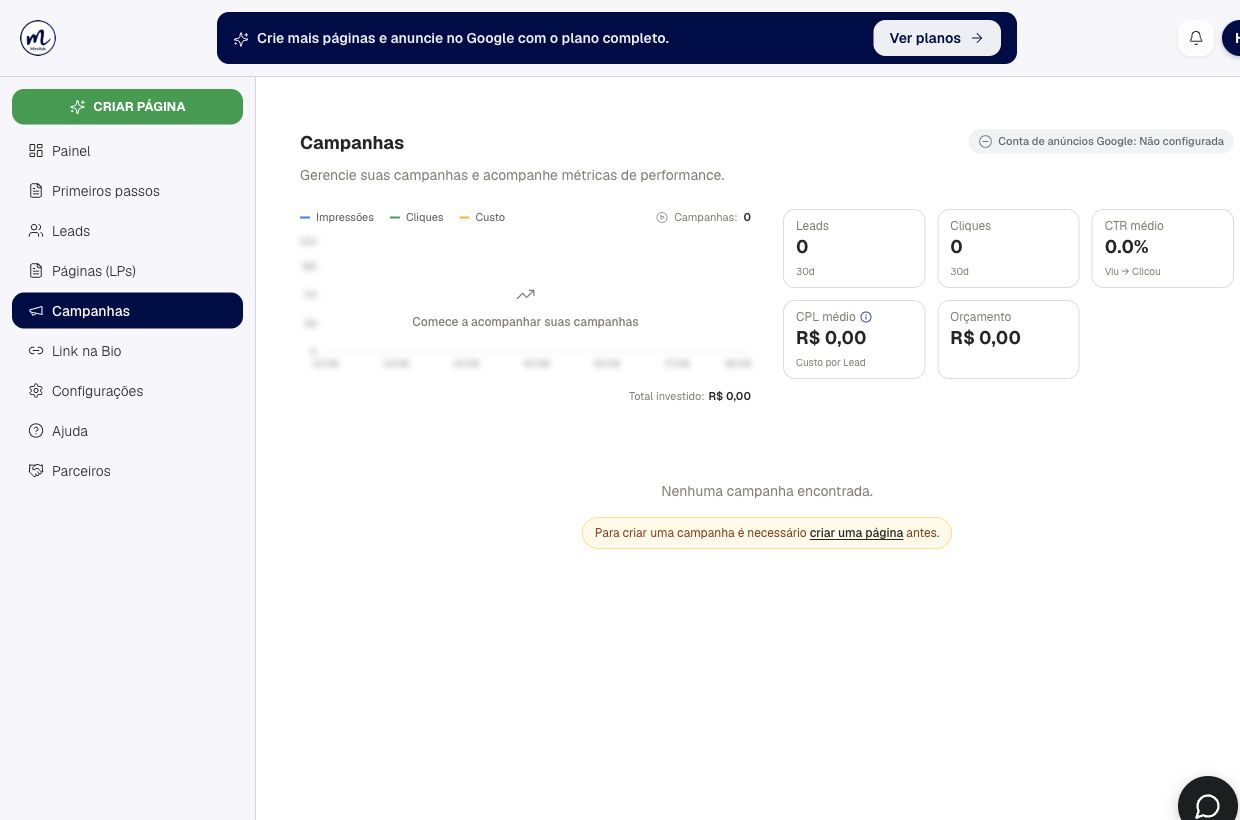
- Abra Campanhas para acompanhar o resultado e as mensagens de status. Aguarde o processamento e observe se há alguma pendência.
Também existe o caminho Criar campanha Google no painel, que permite preparar a página e o anúncio. Para começar com menos etapas, este guia usa uma página já publicada.
Revise a página antes de definir o investimento
O formulário apresenta a Landing page, o Serviço e o acesso Ver LP. Confira os três antes de continuar. Uma página de outro serviço pode ter uma oferta ou um WhatsApp diferente do que você deseja anunciar.
Abra Ver LP e percorra a página no celular: o título deve explicar o serviço, os botões devem levar ao destino correto e os dados de contato precisam estar atualizados. Conclua as alterações no editor antes de usar o endereço em anúncios. Se usa domínio próprio, confira também se a URL já abre normalmente.
Preencha o orçamento diário
O campo Orçamento diário informa o valor que você está preparando para a campanha. Respeite o mínimo que o próprio formulário exibe e confira o número antes de enviar. Não copie o valor ilustrativo do print sem avaliar o investimento do seu negócio.
A assinatura do MiniAds e o investimento em anúncios são itens separados. Confira a conta Google Ads padrão e as condições de faturamento nela antes de criar a campanha. Depois de clicar em Criar campanha, aguarde a resposta da tela; se aparecer uma pendência, leia a mensagem antes de repetir a ação.
Acompanhe o que aconteceu após criar
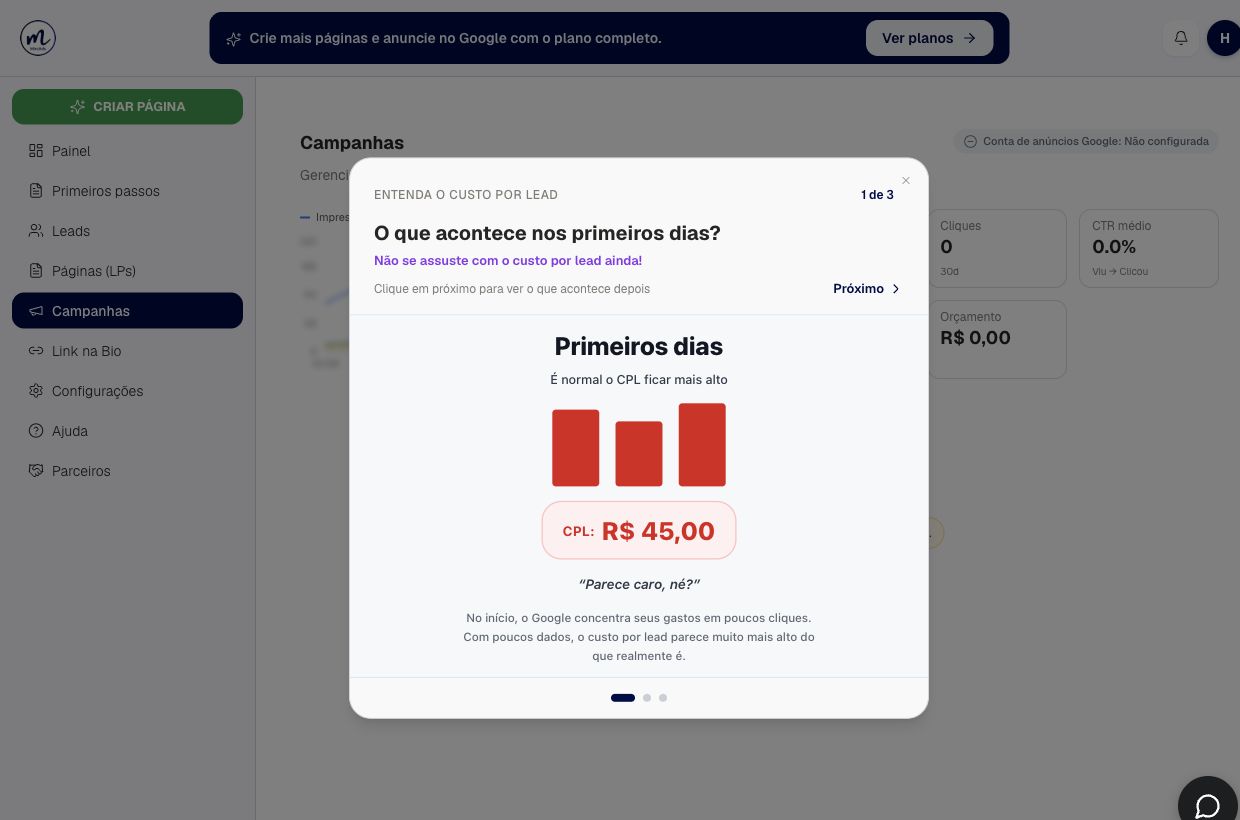
Em Campanhas, consulte os anúncios e as métricas disponíveis. A tela reúne informações como impressões, cliques, custo e leads. O botão Entender o CPL abre uma explicação sobre o custo por lead dentro do produto.
Confira o período das métricas antes de comparar resultados. Uma lista vazia na conta de demonstração indica que ainda não há campanhas nessa conta; o vídeo mostra o caminho até a área. A criação de uma campanha real depende da página, do plano e da conta Google Ads configurados.
Como conferir
Confira a campanha na lista e abra os detalhes. Verifique a conta, a página de destino, o orçamento e os avisos. Campanha criada não significa anúncio já aprovado ou recebendo cliques: o Google pode analisar os anúncios e exigir outras etapas.
Se algo não funcionar
O botão está bloqueado: confira a mensagem exibida, a conta Ads padrão e a disponibilidade no plano.
O orçamento não é aceito: use um valor que respeite o mínimo mostrado no formulário.
A campanha não está veiculando: confira o status e as pendências na conta Google Ads antes de criar outra campanha para a mesma página.